Illustratorとは?できること・得意なことを現役商業イラストレーターが解説【2026年版】
こんにちは、現役商業イラストレーターのキタガワです。
Adobe Illustrator(アドビ イラストレーター)は、イラストだけでなく、ロゴやアイコン、図形、パターン、ポスターなど、さまざまなグラフィックを制作できるソフトです。
この記事では、Illustratorで具体的に何ができるのか、どんな制作物が作れるのかを、実際にIllustratorを仕事で使っている立場から紹介します。
また、Illustratorが得意なことや、Photoshopとの違いについても簡単に解説します。
Illustratorとは?
Illustratorは、Adobeが提供しているグラフィックデザインソフトです。
Illustratorの大きな特徴は、点や線、図形などを組み合わせてグラフィックを作成する「ベクター形式」のデータを扱えることです。
そのため、ロゴやアイコン、イラストなどを拡大・縮小しても、基本的に形をきれいに保ったまま編集できます。
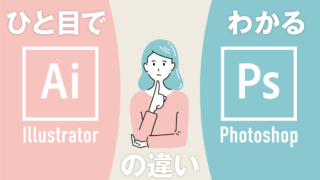
IllustratorとPhotoshopの違いを簡単に説明すると、Illustratorは「ドロー系」、Photoshopは「ペイント系」のソフトです。
【ドロー系】
点や線、図形などを組み合わせてグラフィックを作成するタイプのソフトです。図形をベクターデータとして扱うため、拡大・縮小しても基本的に形が荒れません。『Illustrator』が代表的なソフトです。
【ペイント系】
画像を細かなピクセル(画素)の集まりとして扱い、色を塗ったり消したりしながら画像を編集するタイプのソフトです。『Photoshop』が代表的なソフトです。
Illustratorでできること
イラストを描く
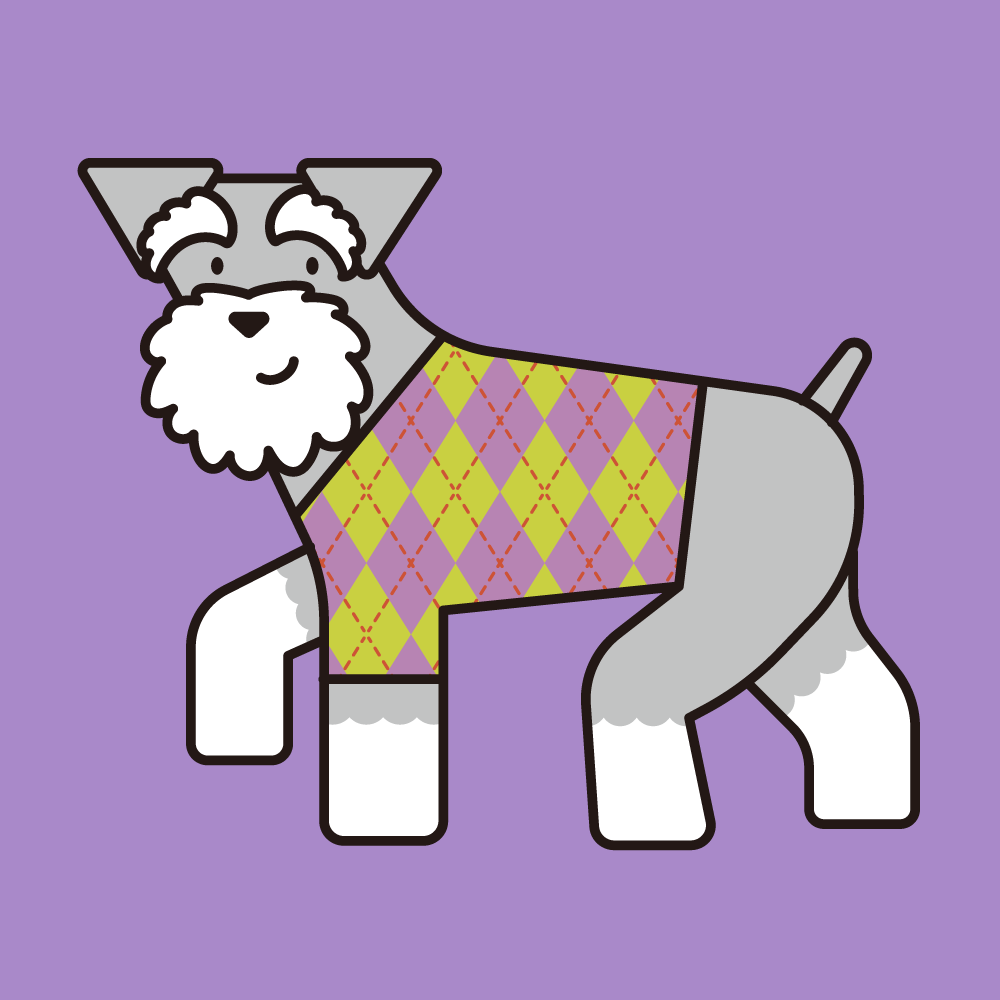
Illustratorは、もちろんイラスト制作にも使うことができます。
Illustratorでは、ペンツールなどを使って線や図形を描き、それらを組み合わせながらイラストを作っていきます。
ベクター形式で作成するため、イラストを拡大・縮小しても基本的に画質が劣化しません。印刷物からWeb用の画像まで、さまざまな用途に使えるのもIllustratorの特徴です。
私自身も商業イラストの制作でIllustratorを使用しています。特に、輪郭がはっきりしたイラストや、色や形を整理したグラフィカルな表現を作るときに使いやすいと感じています。

ロゴやアイコンを作る
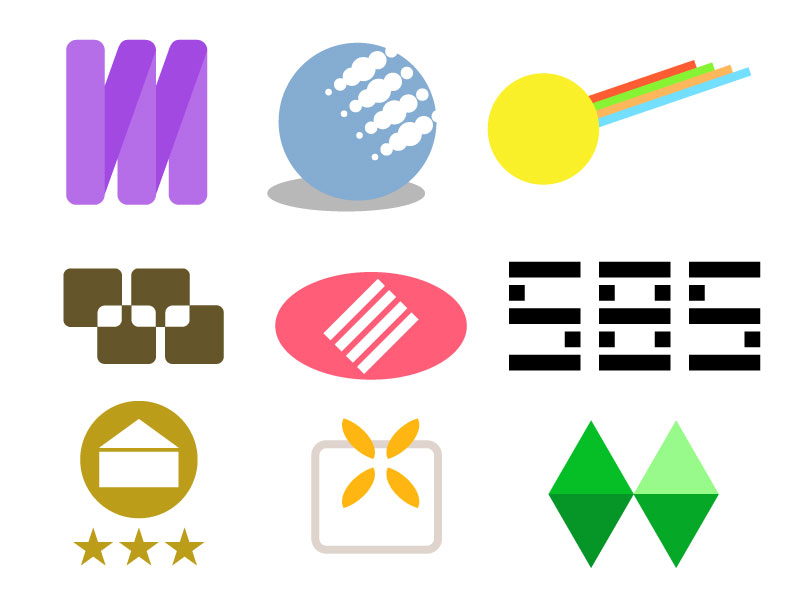
Illustratorは、ロゴやアイコンなど、形がはっきりしたグラフィックを作るのにも向いています。
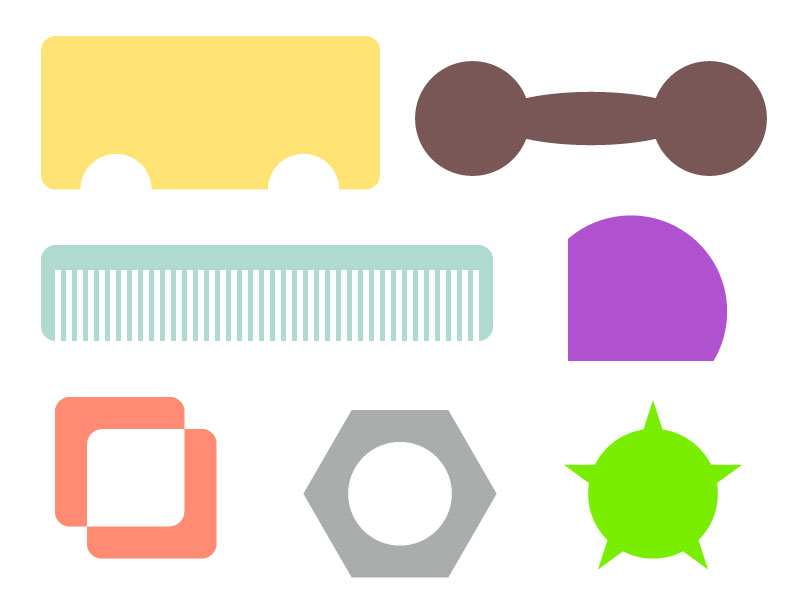
長方形や円などの基本図形を組み合わせたり、図形の一部を切り抜いたりすることで、さまざまな形を作ることができます。
Illustratorには「パスファインダー」という機能があり、複数の図形を合成したり、別の図形で型抜きしたりすることができます。単純な図形を組み合わせるだけでも、複雑な形を比較的簡単に作ることができます。
図形やパターンを作る
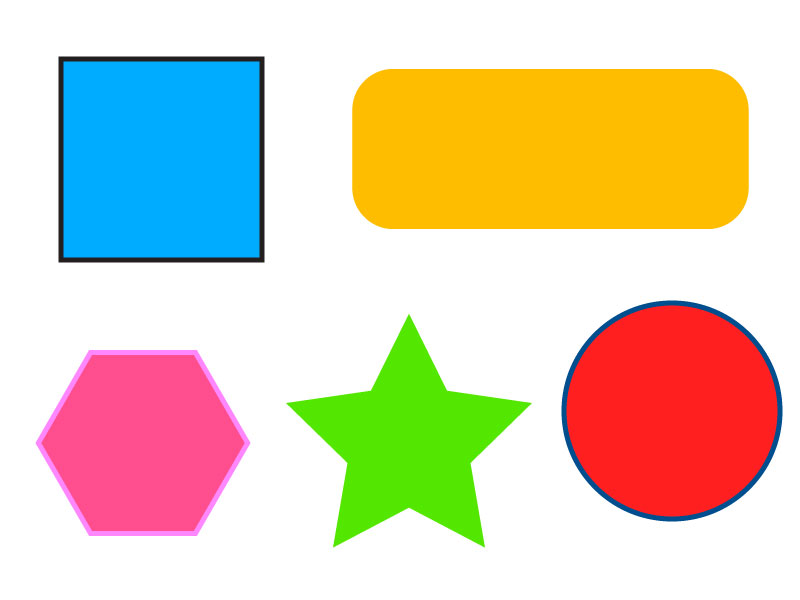
Illustratorには、長方形、角丸長方形、楕円形、多角形、星形など、さまざまな基本図形を作成する機能があります。
これらの図形を組み合わせたり、変形したりすることで、さまざまな形を作ることができます。
また、複数の図形を組み合わせたり型抜きしたりできる「パスファインダー」などの機能を使えば、単純な図形からより複雑なグラフィックを作ることも可能です。
こうした図形を繰り返し配置することで、模様やパターンを作ることもできます。
ポスター・チラシ・パンフレットなどを作る
Illustratorは、ポスターやチラシ、パンフレット、名刺など、印刷物のデザインにもよく使われています。
文字や写真、イラスト、図形などを自由に配置しながら、ページ全体のレイアウトを作ることができます。
また、文字の大きさや書体、色、行間などを細かく調整できるため、情報量の多い印刷物でも、見やすく整理されたデザインを作ることができます。
印刷用のデータを作成するだけでなく、WebサイトやSNSなどで使用する画像を作ることもできます。
ベジェ曲線を使って複雑な形を描く
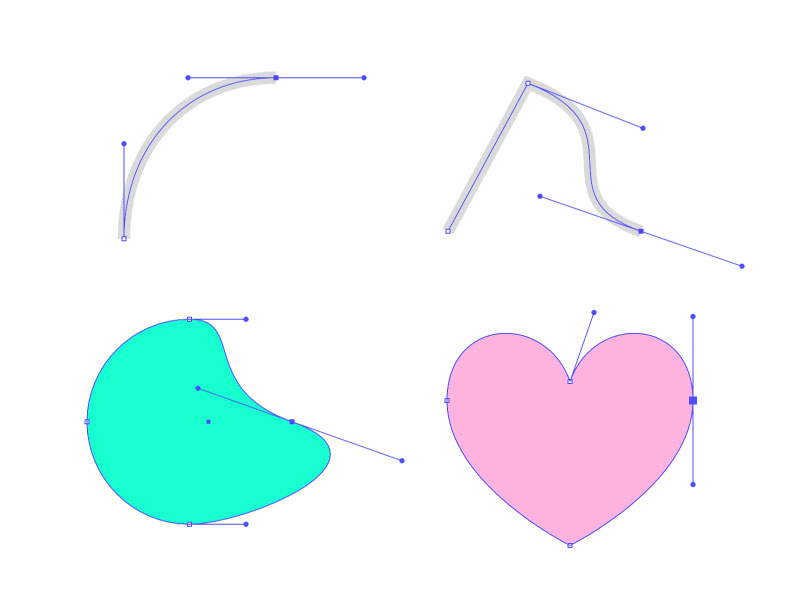
Illustratorには、「ペンツール」を使って自由な曲線を描く機能があります。
ペンツールでは、アンカーポイントと呼ばれる点を配置し、ハンドルを操作することで、直線だけでなく滑らかな曲線も描くことができます。このような曲線は「ベジェ曲線」と呼ばれています。
ベジェ曲線を使うことで、手描きでは作るのが難しいきれいな曲線や、複雑な形の輪郭なども正確に作ることができます。
ロゴやアイコンの制作はもちろん、イラストの輪郭を作ったり、図形を細かく加工したりするときにも便利な機能です。
ベジェ曲線の詳しい練習方法については、こちらの記事で解説しています。
色やグラデーションを使って表現する
Illustratorでは、図形やイラストにさまざまな色を設定することができます。
単色で塗るだけでなく、複数の色を組み合わせたグラデーションを設定したり、透明度を調整したりすることで、立体感や奥行きのある表現を作ることもできます。
また、色を数値で指定したり、カラーパレットに登録した色を使ったりすることで、複数の制作物で色を統一することもできます。
イラストだけでなく、ロゴやポスター、Web用のグラフィックなど、色を使ったさまざまなデザインに活用できます。
Illustratorが得意なこと・苦手なこと
ここまで紹介したように、Illustratorではイラストやロゴ、アイコン、印刷物など、さまざまなグラフィックを作ることができます。
ただし、Illustratorはどんな画像制作にも向いているわけではありません。
Illustratorには得意なことと苦手なことがあり、作りたいものによってはPhotoshopなど、別のソフトを使ったほうが適している場合もあります。
Illustratorが得意なこと
Illustratorが特に得意なのは、形や線をきれいに作り、それらを組み合わせてグラフィックを作ることです。
例えば、ロゴやアイコン、図形を使ったデザイン、輪郭のはっきりしたイラストなどは、Illustratorの特徴を活かしやすい分野です。
また、作成したデータを大きく拡大したり小さく縮小したりしても、基本的に形をきれいに保てるため、名刺のような小さな印刷物からポスターのような大きな印刷物まで、同じデータをさまざまなサイズで利用できます。
Illustratorが苦手なこと
一方で、写真のような画像を細かく加工したり、複雑な色や質感を表現したりする作業は、IllustratorよりもPhotoshopのほうが得意です。
例えば、写真の色補正や合成、写真を使った複雑な画像加工などは、Photoshopが向いています。
Illustratorでも画像を配置したり、ある程度加工したりすることはできますが、写真を中心とした本格的な画像編集ではPhotoshopを使うほうが効率的です。
IllustratorとPhotoshopの違い
IllustratorとPhotoshopは何が違う?
IllustratorとPhotoshopは、どちらもAdobeを代表するグラフィックソフトですが、得意とする作業が異なります。
Illustratorは、線や図形などを組み合わせてロゴやイラスト、印刷物などを作ることを得意としています。
一方、Photoshopは写真などの画像を加工したり、色や明るさを調整したり、複数の画像を合成したりすることを得意としています。
簡単に言えば、Illustratorは「形を作る」のが得意で、Photoshopは「画像を加工する」のが得意と考えると分かりやすいでしょう。
IllustratorとPhotoshop、どちらを使えばいい?
例えば、ロゴやアイコン、図形を使ったデザイン、輪郭のはっきりしたイラストなどを作りたい場合は、Illustratorが向いています。
写真の色を補正したり、写真を合成したり、画像に細かな加工を加えたりしたい場合は、Photoshopが向いています。
ただし、実際の制作現場では、IllustratorとPhotoshopを組み合わせて使うことも少なくありません。
例えば、Illustratorで作ったイラストをPhotoshopに取り込んで画像加工をしたり、Photoshopで加工した写真をIllustratorに配置してポスターを作ったりすることもできます。
そのため、「IllustratorとPhotoshopのどちらか一方しか使えない」というわけではなく、作りたいものや作業内容に応じて使い分けるのが基本です。
Illustratorをこれから始めるなら
Illustratorはこんな人におすすめ
Illustratorは、イラストを描きたい人だけでなく、ロゴやアイコン、印刷物、Web用のグラフィックなどを作りたい人にも向いています。
特に、線や図形をきれいに扱いたい人や、作ったデータをさまざまなサイズで使いたい人には便利なソフトです。
一方で、写真を中心に加工したい場合は、IllustratorよりもPhotoshopのほうが適しています。
「何を作りたいのか」を考えたうえで、自分の目的に合ったソフトを選ぶとよいでしょう。
Illustratorには無料体験も用意されているので、まず実際に使ってみて、自分に合うかどうかを確かめてみるのもよいでしょう。
まとめ
Illustratorは、点や線、図形などを組み合わせてグラフィックを作成する、Adobeのグラフィックデザインソフトです。
イラストだけでなく、ロゴやアイコン、図形やパターン、ポスター、チラシなど、さまざまな制作物を作ることができます。
特に、線や形をきれいに作ったり、作成したデータをさまざまなサイズで利用したりすることを得意としています。
一方で、写真の加工や合成などはPhotoshopのほうが得意なので、作りたいものに応じてソフトを使い分けることが大切です。
Illustratorは最初は少し難しく感じるかもしれませんが、基本的な図形やペンツールなどの使い方を覚えると、さまざまなグラフィックを作れるようになります。イラストやデザインを始めてみたい方は、ぜひ一度Illustratorを使ってみてください。