Photoshopで人や不要なものを消す方法|削除ツール・生成塗りつぶしを解説
こんにちは、現役商業イラストレーターのキタガワです。
Photoshopを使っていると、写真に写り込んだ人や不要な物を消したいと思うことがあります。
例えば、風景写真に写り込んだ通行人を消したり、背景にあるゴミや電線、不要な小物などを取り除いたりする場合です。
Photoshopには、削除ツールや生成塗りつぶし、コンテンツに応じた塗りつぶし、スポット修復ブラシ、パッチツール、コピースタンプツールなど、不要なものを消すためのさまざまな機能があります。
ただし、どの機能を使っても同じようにきれいに消せるわけではありません。
消したい物の大きさや、周囲の背景がどのようになっているかによって、向いている方法は変わります。
この記事では、Photoshopで人や不要なものを消す方法を、現在のPhotoshopの機能に合わせて初心者向けに解説します。
削除ツールや生成塗りつぶしなどの新しい方法だけでなく、スポット修復ブラシやパッチツール、コピースタンプツールなど、従来からある機能についても、それぞれの特徴や使い分けを紹介します。
削除ツールを使って人や物を消す方法
生成塗りつぶしを使って不要な部分を消す方法
コンテンツに応じた塗りつぶしを使う方法
スポット修復ブラシで小さなものを消す方法
パッチツールやコピースタンプツールの使い方
消した跡が不自然になるときの対処法
状況に応じた消去方法の使い分け
Photoshopで人や不要なものを消す方法
Photoshopには、写真に写り込んだ人や不要なものを消すためのさまざまな方法があります。
例えば、小さなゴミやシミを消す場合と、写真に写った人物を丸ごと消す場合では、適したツールが異なります。
まずは、それぞれの方法がどのような場面に向いているのかを整理してみましょう。
| 消したいもの・状況 | おすすめの方法 |
|---|---|
| 小さな不要物 | スポット修復ブラシツール |
| 人物や一般的な不要なもの | 削除ツール |
| 大きな人物や物体 | 生成塗りつぶし |
| 周囲の画像から自然に埋めたい | コンテンツに応じた塗りつぶし |
| 模様や建物など、コピー元を指定したい | コピースタンプツール |
| 特定の範囲を別の場所で置き換えたい | パッチツール |
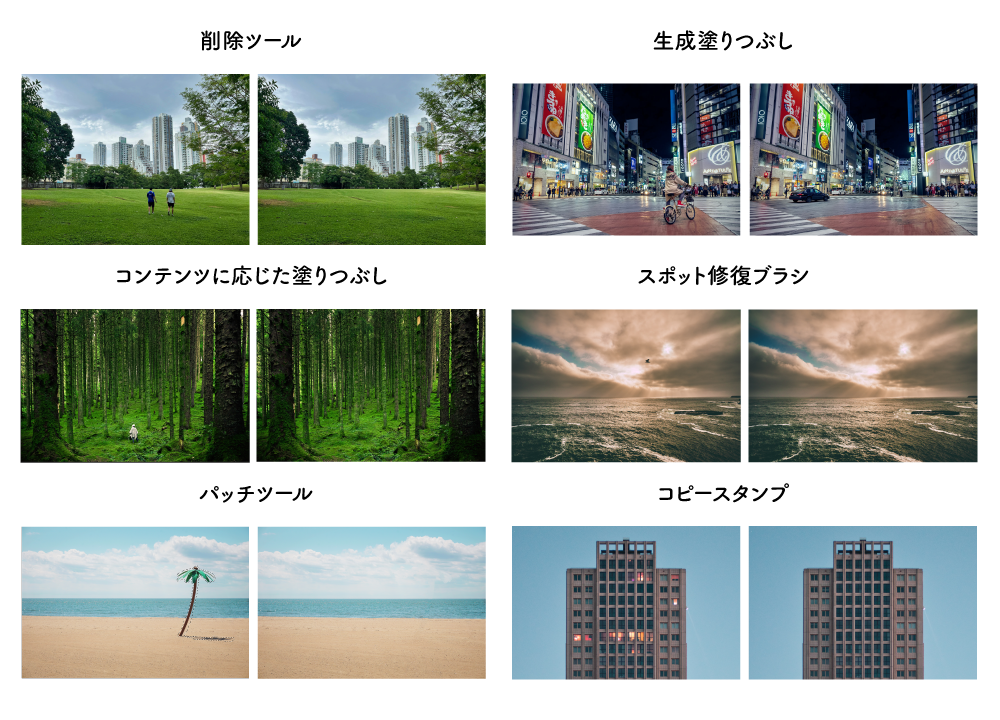
「どのツールを使えばいいか分からない」という場合は、まず消したいものの大きさと、周囲の背景がどのようになっているかを確認してみましょう。
人物や比較的大きな不要物なら削除ツールや生成塗りつぶし、小さな不要物ならスポット修復ブラシツールというように、状況に応じて使い分けると効率的です。
削除ツールで人や不要なものを消す
Photoshopの「削除ツール」は、写真に写り込んだ人や物など、不要な部分をブラシでなぞるだけで自然に消せる便利なツールです。
特に、写真の背景にいる人物や、電線、看板、ゴミなど、周囲の画像を参考にして消したいものを取り除く場合に向いています。
以前からある「スポット修復ブラシツール」などと比べても、比較的大きな対象を消しやすく、人物や物体の除去にも使いやすいのが特徴です。
削除ツールを使って不要なものを消す
ここでは、写真に写った2人の人物を削除してみます。
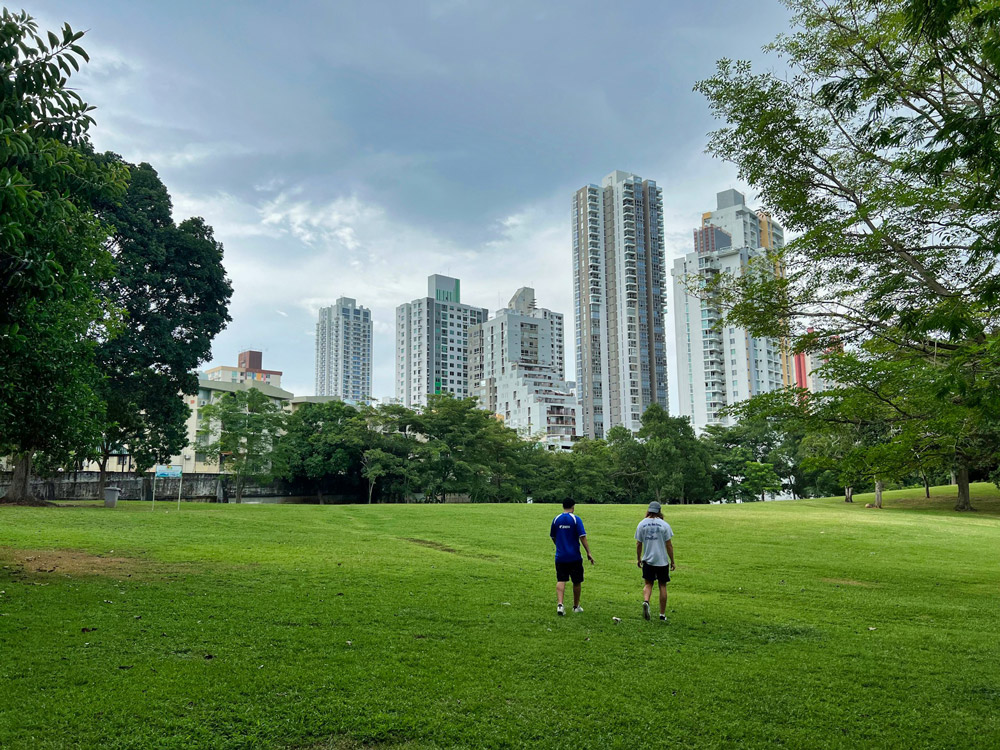
まず、削除したい人物を削除ツールでなぞります。選択した部分が赤く表示されるので、削除する範囲を確認しながら操作できます。
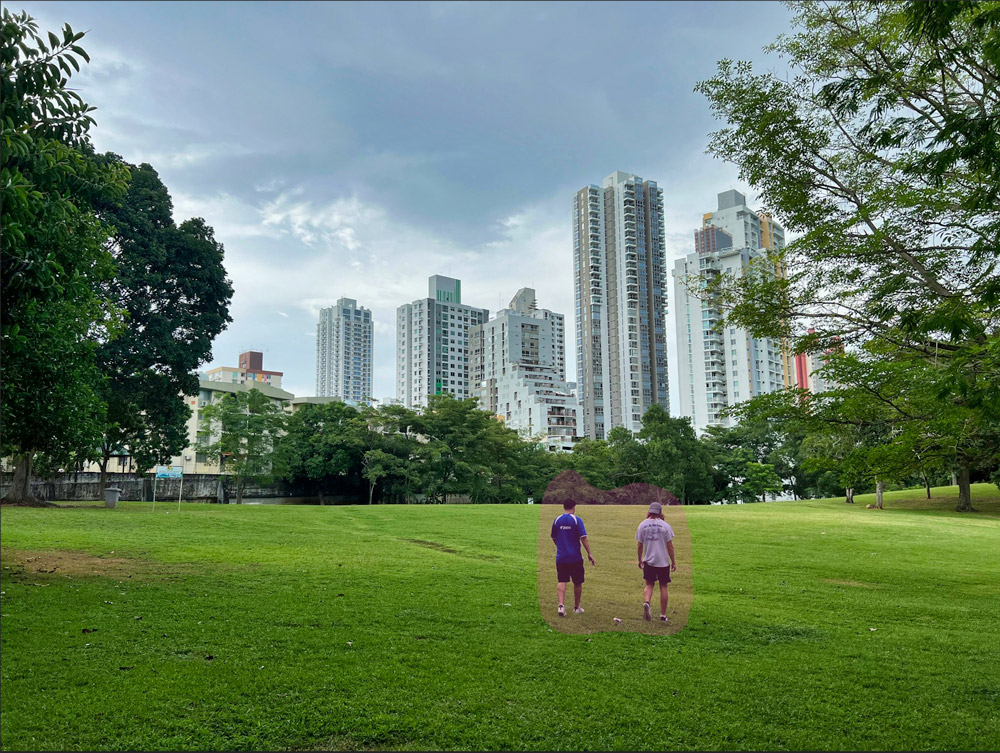
すると、人物が消え、周囲の芝生になじむように自動的に補正されます。
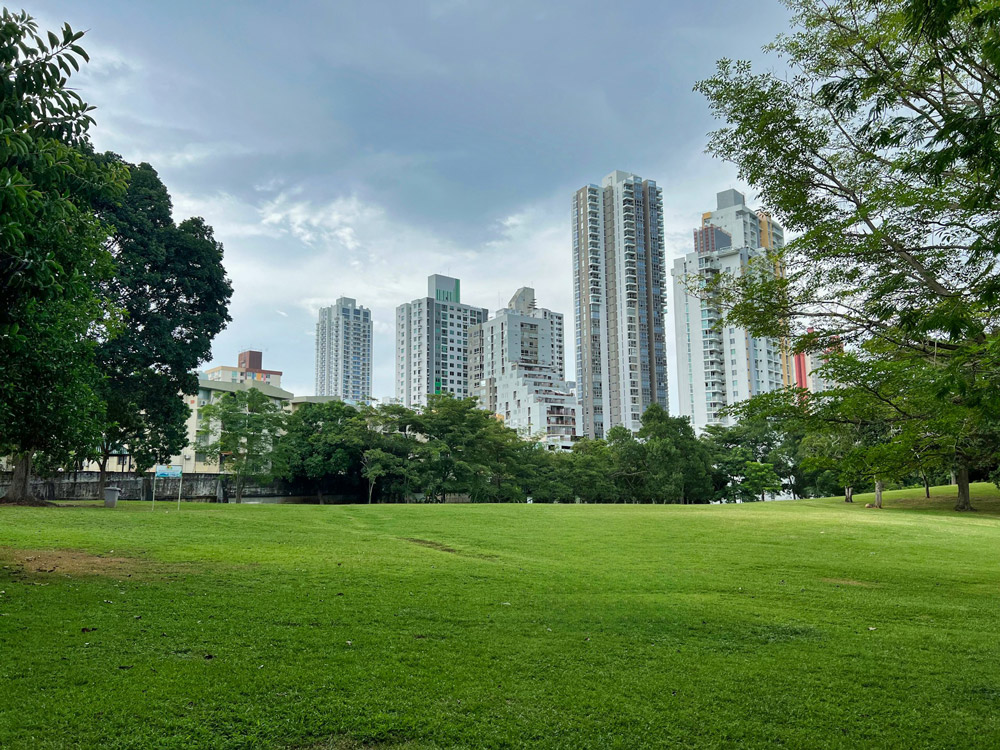
対象より少し大きめにブラシを設定して、消したい部分を覆うようにドラッグすると、周囲の画像をもとにPhotoshopが自動的に補完してくれます。
削除ツールは、消したい部分を完全に正確になぞる必要はありません。対象全体をある程度覆うようにブラシを動かすと、周囲の背景を参考にして自然に補正してくれます。
削除ツールは、写真の背景に写り込んだ通行人や、地面に落ちている小さなゴミなどを消すときに便利です。
ただし、背景に複雑な模様や規則的な線がある場合は、一度で自然に消えないことがあります。その場合は、ブラシの範囲を小さくして何回かに分けて処理したり、別のツールを併用したりするときれいに仕上げやすくなります。
人物を自動検出して消す
削除ツールには、人物などの不要な要素を自動的に検出して削除する機能もあります。
写真に複数の人物が写っている場合などは、人物を自分で一人ずつ選択しなくても、Photoshopに検出させて削除することができます。
人物を自動検出できる場合は、削除ツールのオプションから人物を検出する機能を利用します。
例えば、観光地で撮影した写真に他の観光客が何人も写り込んでいる場合などに便利です。
ただし、自動検出された人物をすべて消したいとは限りません。必要な人物まで削除してしまわないよう、最終的な仕上がりを確認しながら使うことが大切です。
一般的な不要な要素を自動検出して消す
削除ツールでは、人物以外の不要な要素を自動的に検出して削除することもできます。
例えば、写真に写り込んだ電線や不要な物体など、写真の中で邪魔になっている要素を取り除きたい場合に利用できます
写真全体を見ながら不要なものを探してくれるため、「どこから消せばいいのか分からない」という場合にも役立ちます。
ただし、写真によっては自動検出がうまく働かなかったり、消した結果が不自然になったりすることがあります。
自動検出は便利ですが、必ずしも毎回きれいに消えるとは限りません。
特に、背景が複雑な写真や、消したい対象が他の物体と重なっている写真では、手動で範囲を指定したほうがきれいに仕上がる場合があります。
削除ツールを非破壊編集で使う
写真を大きく加工する場合は、元の画像を直接変更するのではなく、できるだけ元画像を残した状態で編集するのがおすすめです。
削除ツールには、現在のレイヤーだけでなく、他のレイヤーを参照しながら編集できる設定があります。
元画像を残したまま編集しておけば、「やっぱり元に戻したい」「別の方法で消し直したい」といった場合にも対応しやすくなります。
特に仕事で使う写真や、あとから修正する可能性がある画像では、元データを残しておくことが重要です。
削除ツールは「とりあえずなぞれば何でも消せる」というツールではありません。
対象の大きさ・背景の複雑さ・周囲の模様などによって、仕上がりは変わります。
一度で完璧に消えない場合は、範囲を分けて処理したり、後述する「生成塗りつぶし」や「コンテンツに応じた塗りつぶし」などと使い分けると、より自然に仕上げやすくなります。
次は、削除ツールでも消しにくい大きな人物や物体をまとめて消したい場合に便利な「生成塗りつぶし」について解説します。
生成塗りつぶしで人や不要なものを消す
「生成塗りつぶし」は、Photoshopの生成AIを利用して、写真に写っている人や不要な物体を消したり、画像の中に新しいものを生成したりできる機能です。
削除したい部分を選択範囲で指定すると、その周囲の画像を参考にして、選択した部分を自然な背景になるように生成して置き換えることができます。
また、プロンプトに生成したいものを入力すれば、元の写真には存在しなかった人物や物体などを生成することもできます。
生成塗りつぶしで人物を消す
まず、なげなわツールなどを使って、消したい人物や物体を囲みます。
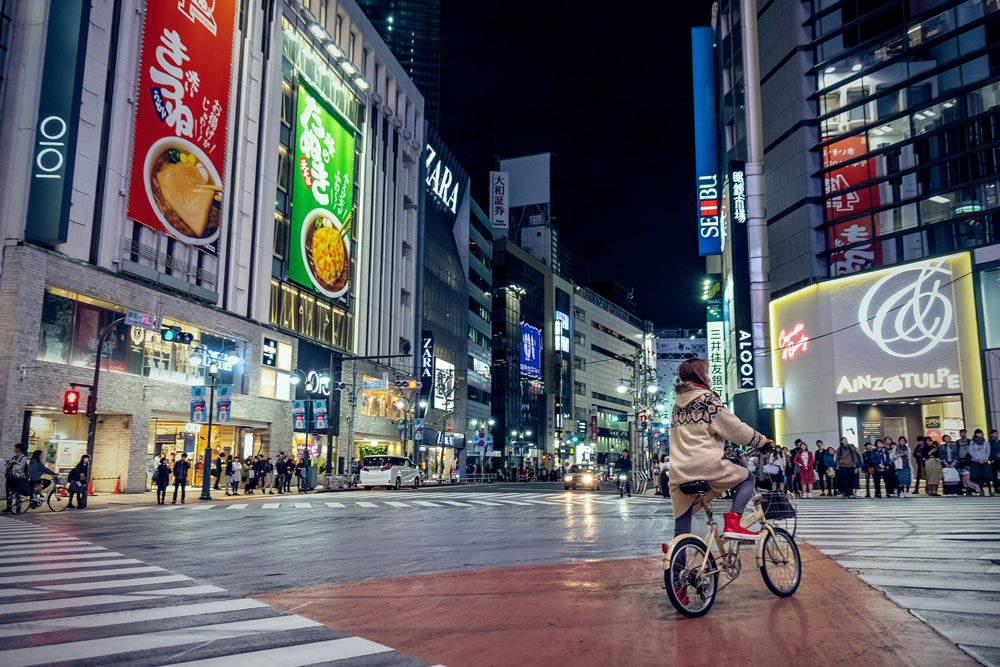
このとき、対象をギリギリに囲むよりも、消したい部分が十分に含まれるように少し余裕を持って選択するとよいでしょう。
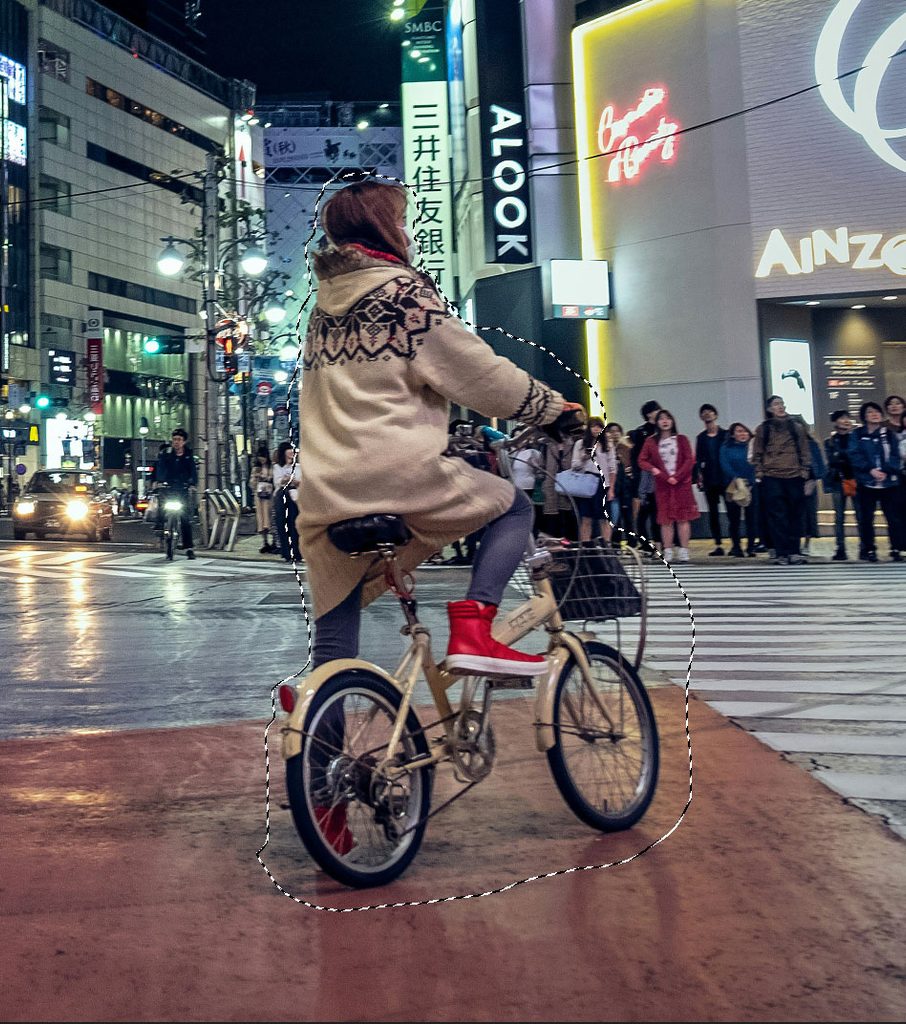
選択範囲を作成したら「生成塗りつぶし」を選択します。
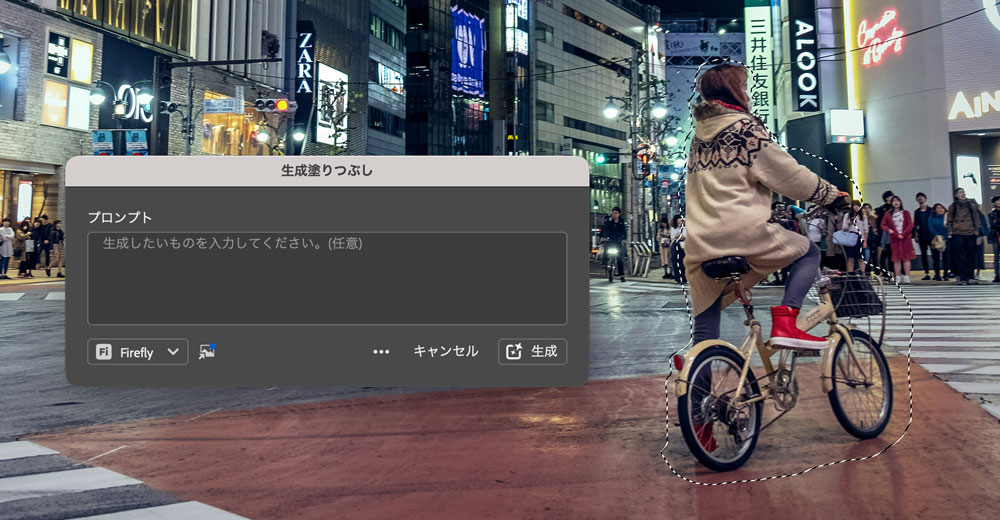
人物を消して背景を自然につなげたいだけの場合は、プロンプトに具体的な内容を入力せず、そのまま生成できます。
この点は、生成AIを使わずに周囲の画像を利用して補正する「コンテンツに応じた塗りつぶし」と似ていますが、生成塗りつぶしでは生成AIを利用して選択範囲の画像を生成します。
そのため、建物や道路・看板などが複雑に入り組んだ背景でも、周囲の状況を参考にして背景を生成できる場合があります。
生成塗りつぶしでは、「何を入れるか」ではなく「何も指定せずに消す」という使い方もできます。
まずはプロンプトを入力せずに生成し、結果を確認してみるとよいでしょう。
プロンプトで写真にないものを生成する
生成塗りつぶしの大きな特徴は、不要なものを消すだけではありません。
プロンプトに生成したいものを入力することで、元の写真には存在しなかった物体などを追加することもできます。
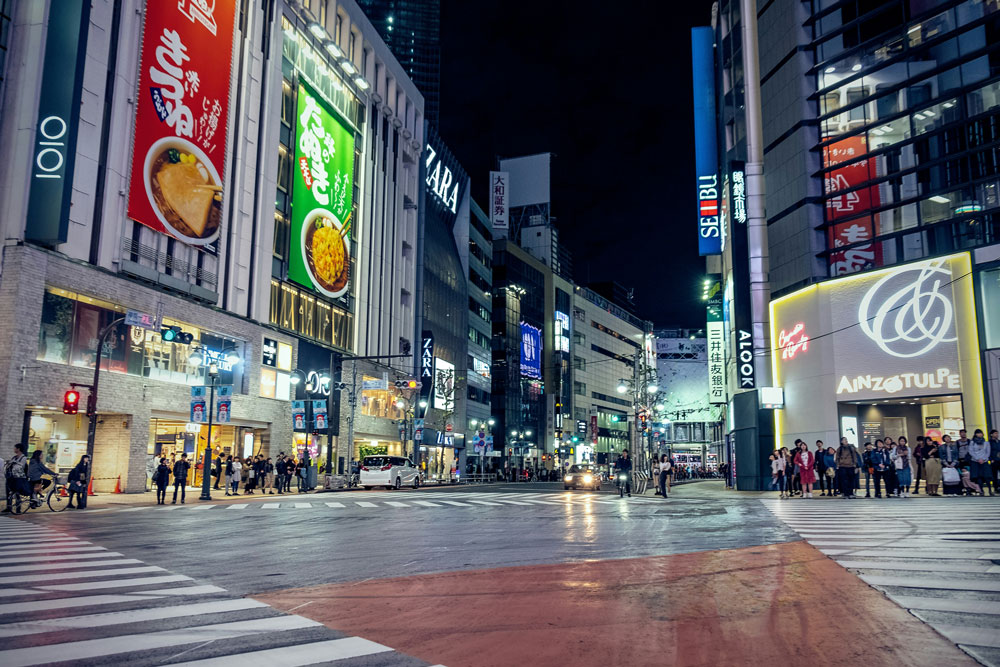
例えば、先ほどとは別の写真で、道路上にタクシーを追加してみます。
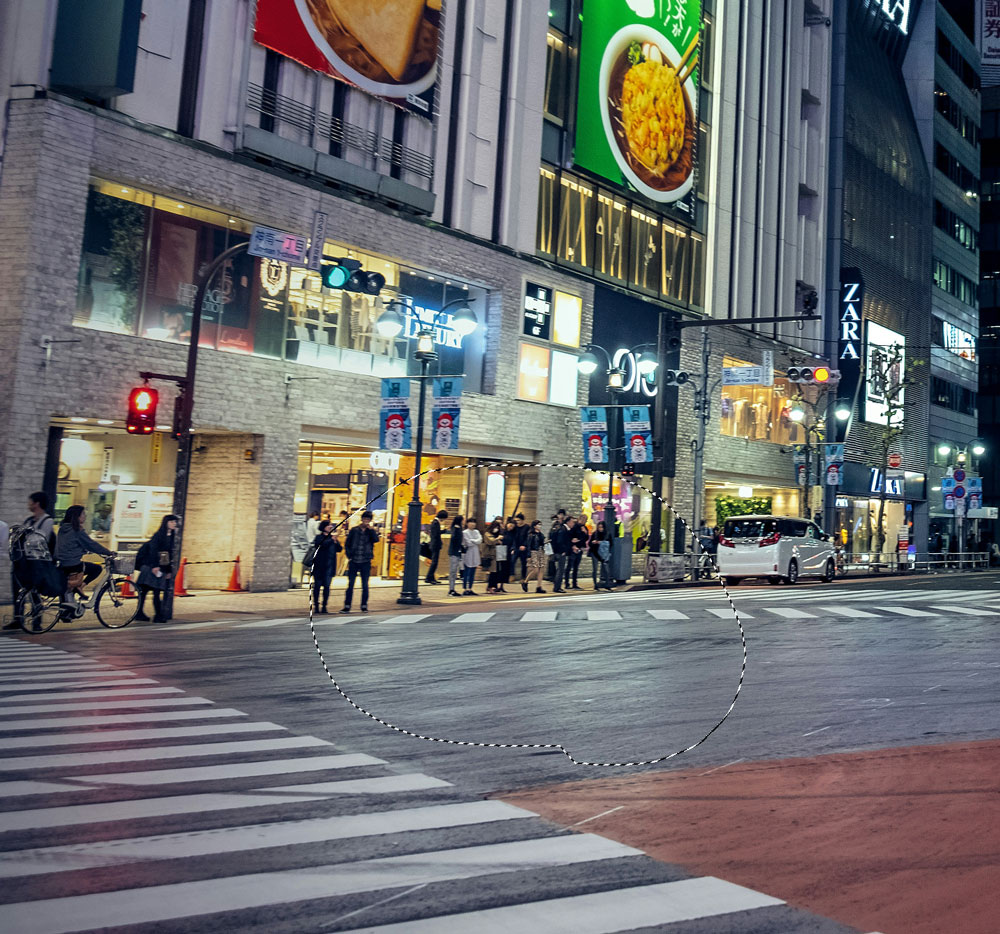
まず、タクシーを配置したい場所を選択します。
その状態で生成塗りつぶしのプロンプトに「日本の黒いタクシー」など、生成したいものを入力して実行します。
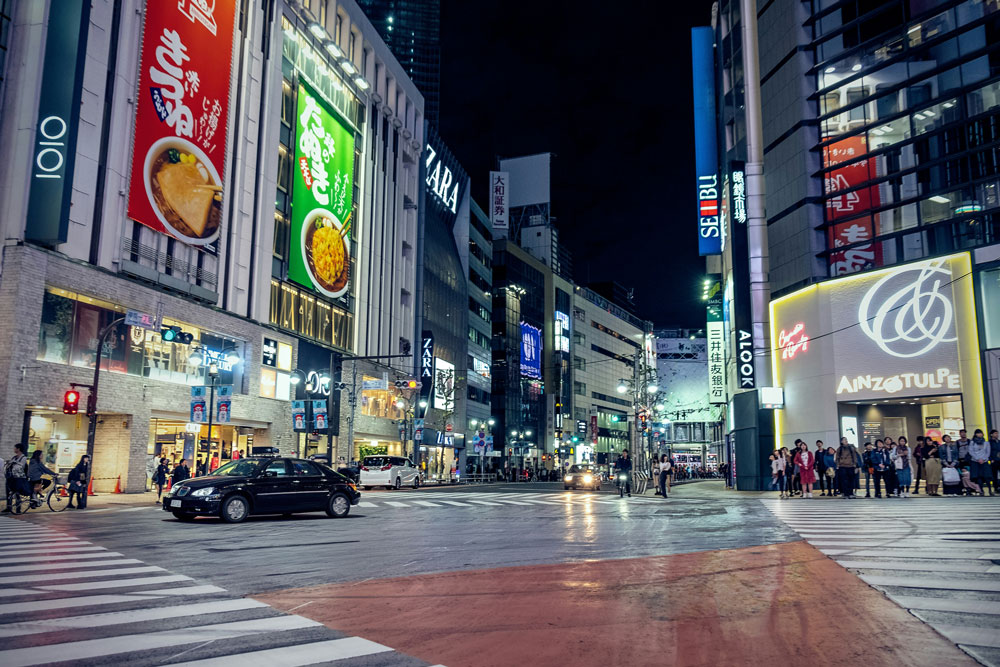
すると、選択した場所にタクシーが生成されます。
ただし、生成結果が必ずしもイメージどおりになるとは限りません。生成塗りつぶしでは、複数の生成結果から好みのものを選択することができます。
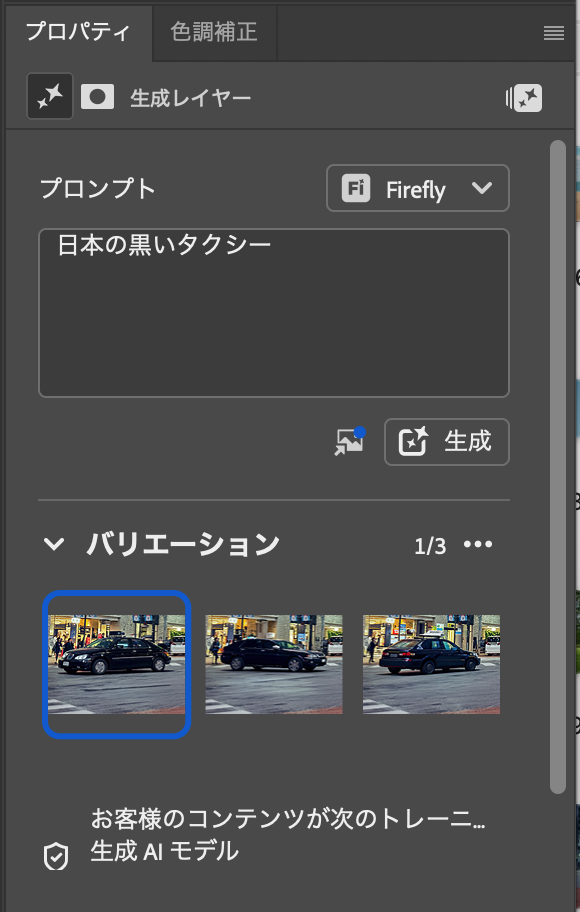
今回も複数の候補を比較し、その中からタクシーらしく見えるものを選択しました。
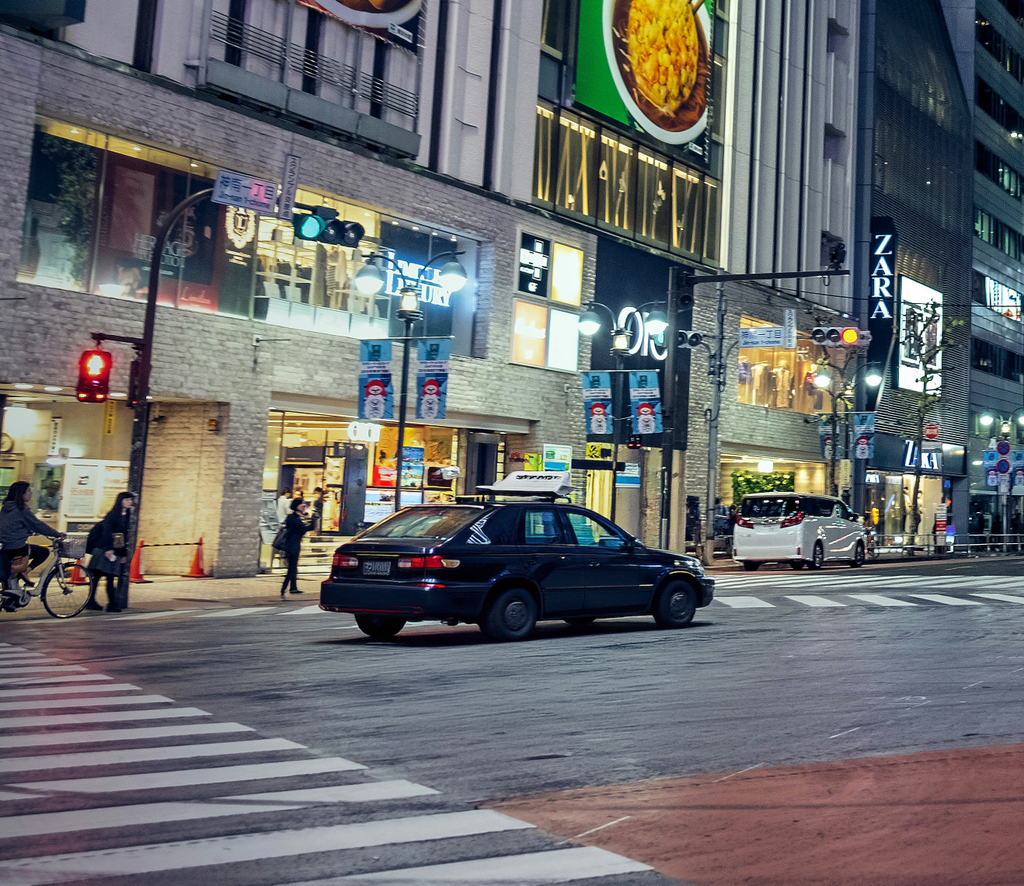
生成塗りつぶしは、「不要なものを消す」だけでなく、「存在しないものを追加する」こともできるのが大きな特徴です。
「写真に何かを追加したい」という場合にも活用できます。
生成AIだからといって、どのような写真でも完璧に生成できるわけではありません。
建物の線やタイル、文字、人物など、細かな形状や正確なディテールが重要な部分では、生成結果に歪みや不自然な部分が生じることがあります。
生成後は拡大して結果を確認し、必要に応じて別のバリエーションを選択したり、削除ツールやコピースタンプツールなどで仕上げたりしましょう。
生成塗りつぶしは、人物や不要なものを消すだけでなく、写真に新しいものを追加することもできる便利な機能です。
一方、生成AIを使わず、周囲の画像を利用して不要なものを消したい場合には、「コンテンツに応じた塗りつぶし」という方法もあります。
次は、コンテンツに応じた塗りつぶしを使って不要なものを消す方法を解説します。
コンテンツに応じた塗りつぶしで不要なものを消す
「コンテンツに応じた塗りつぶし」は、写真の一部を選択し、その周囲の画像を参考にして選択した部分を自然に埋める機能です。
生成AIを使う「生成塗りつぶし」とは異なり、元の画像にある周囲の情報を利用して補正するため、背景の一部を自然につなげたい場合に向いています。
例えば、風景写真に写り込んだ人物や物体を消したり、写真の一部分にある不要なものを取り除いたりするときに利用できます。
基本的な使い方
まず、なげなわツールなどを使って、消したい人物や物体を囲んで選択範囲を作ります。
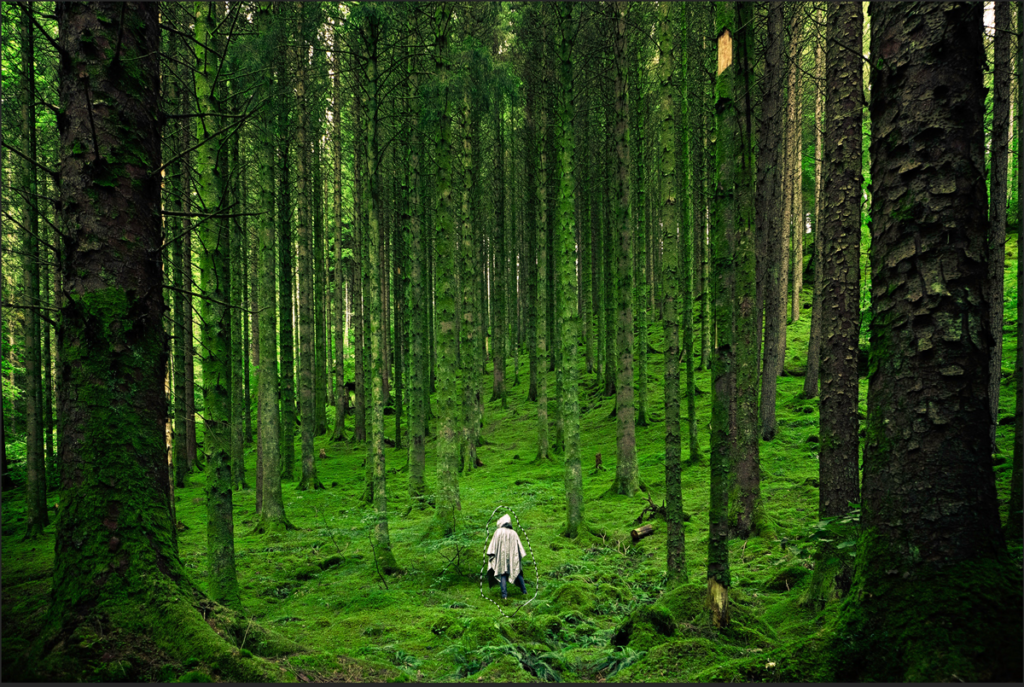
その状態で「編集」メニューから「コンテンツに応じた塗りつぶし」を選択します。
すると専用の画面が表示され、Photoshopが選択範囲の周囲にある画像を分析して、自然につながるように塗りつぶします。
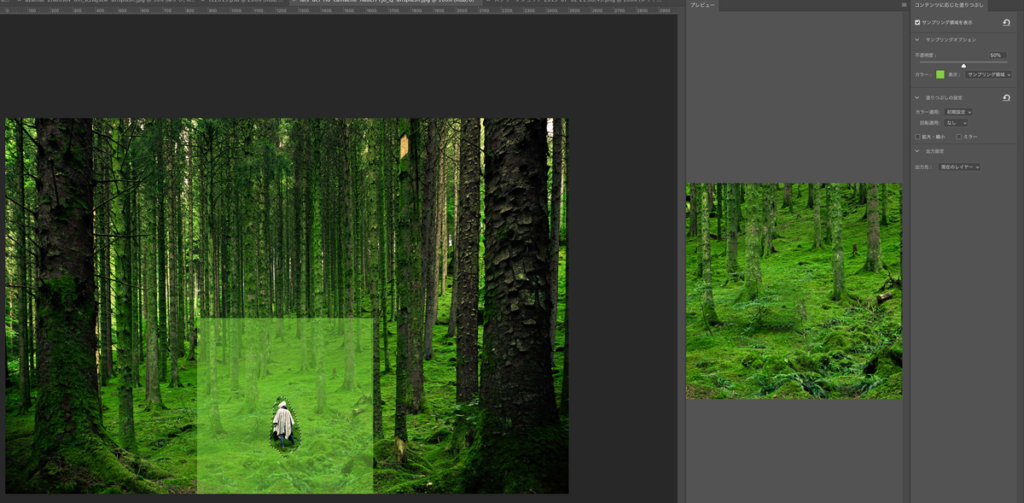
結果を確認して問題がなければ適用します。
背景が比較的単純で、周囲に似たような画像が十分にある場合は、自然な仕上がりになりやすい方法です。
サンプリング範囲を調整する
コンテンツに応じた塗りつぶしでは、どの部分を参考にして画像を生成するかを調整できます。
例えば、消したい人物の周囲に道路と建物がある場合、道路だけを参考にしたいのか、建物も含めて参考にしたいのかによって、仕上がりが変わることがあります。
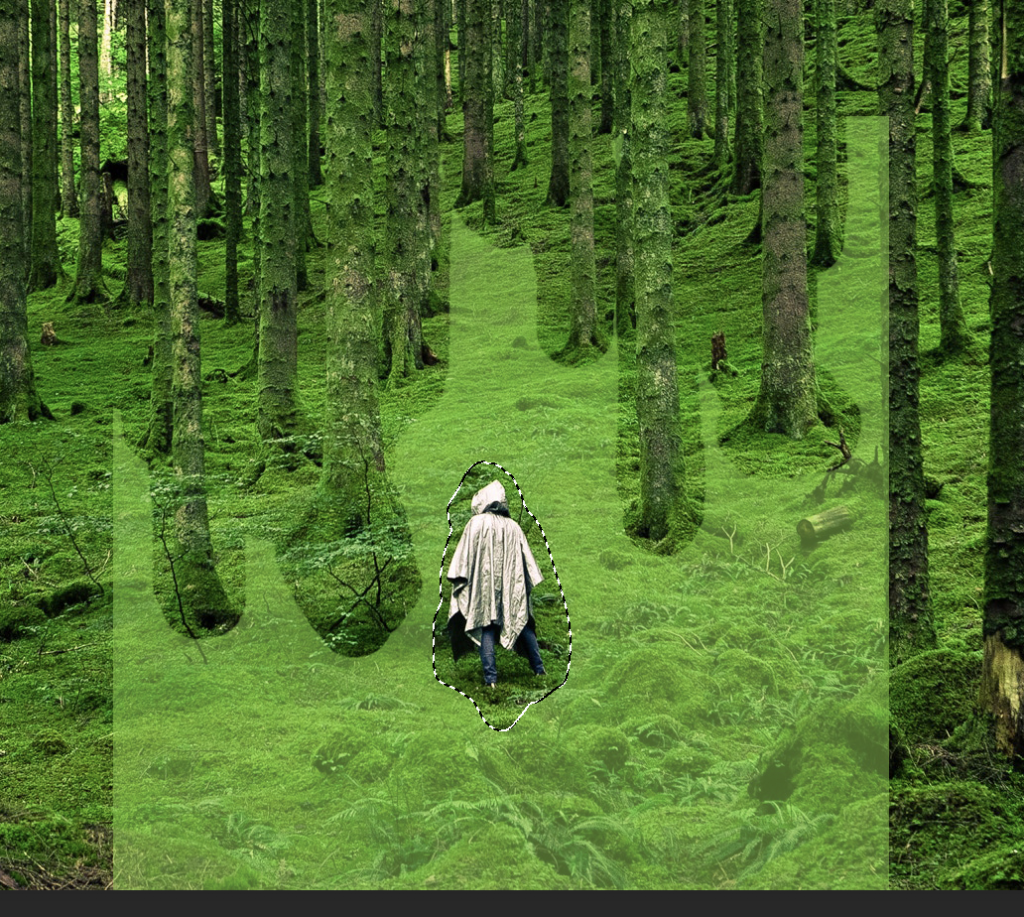
そのため、自動で作られた結果が不自然な場合は、サンプリングする範囲を調整してみるとよいでしょう。
コンテンツに応じた塗りつぶしは、単に「選択した部分を消す」だけでなく、どの周囲の画像を参考にするかを調整できるのがポイントです。
一度でうまくいかない場合は、サンプリング範囲を変えて結果を比較してみましょう。
コンテンツに応じた塗りつぶしが向いている写真
コンテンツに応じた塗りつぶしは、特に周囲に似た背景が広がっている写真で使いやすい方法です。
例えば、空、芝生、砂浜、道路など、比較的均一な背景から人物や小さな物体を消す場合には適しています。
一方で、建物の細かな構造や複雑な模様など、位置関係を正確に保つ必要がある背景では、思ったような結果にならないことがあります。
そのような場合は、生成塗りつぶしや削除ツール、後述するコピースタンプツールなどを試してみるとよいでしょう。
コンテンツに応じた塗りつぶしは、「周囲の画像を利用して自然に埋める」方法です。
そのため、消した部分の周囲に参考にできる画像が少ない場合や、背景の構造が複雑な場合は、別のツールのほうが適していることがあります。
ここまで紹介した「削除ツール」「生成塗りつぶし」「コンテンツに応じた塗りつぶし」は、人物や比較的大きな不要物を消すときに役立つ方法です。
次は、写真に付いた小さなゴミやシミなどを手軽に消せる「スポット修復ブラシツール」について解説します。
スポット修復ブラシツールで小さな不要物を消す
「スポット修復ブラシツール」は、写真に写った小さなゴミや物などを手軽に消したいときに便利なツールです。
削除ツールや生成塗りつぶしのように大きな人物や物体を消すというよりも、写真の細かな部分を修正する用途に向いています。
小さな不要物を消す
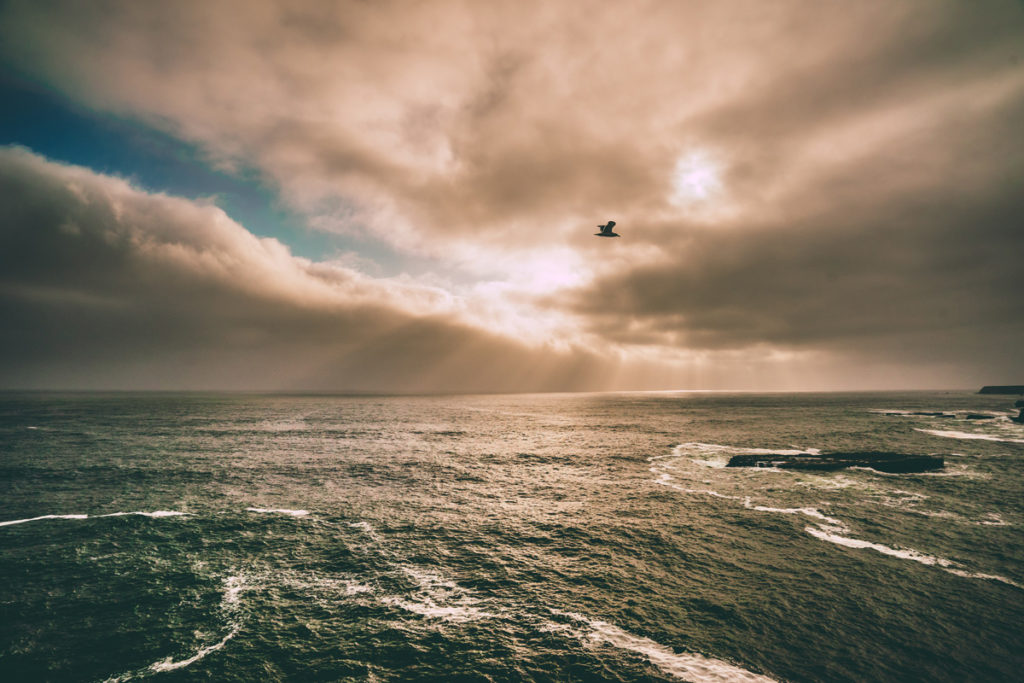
スポット修復ブラシツールを選択したら、消したい部分に合わせてブラシサイズを調整します。
あとは、消したい不要物やシミの上をクリックしたり、なぞったりするだけです。
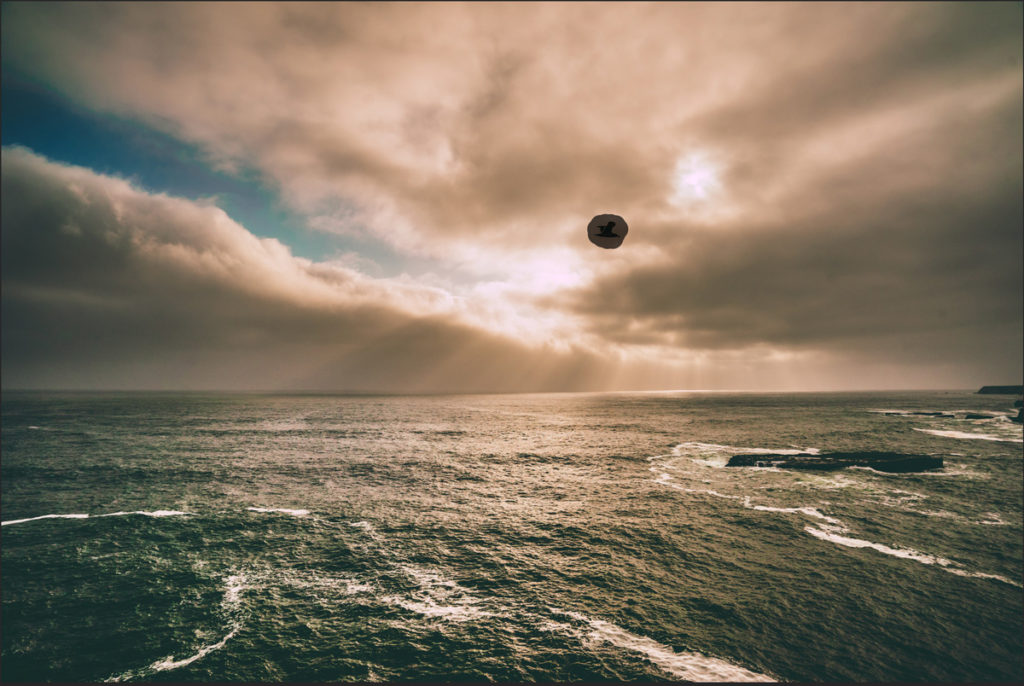
Photoshopが周囲の画像を参考にして、そこにあった不要な部分を自然に修復してくれます。
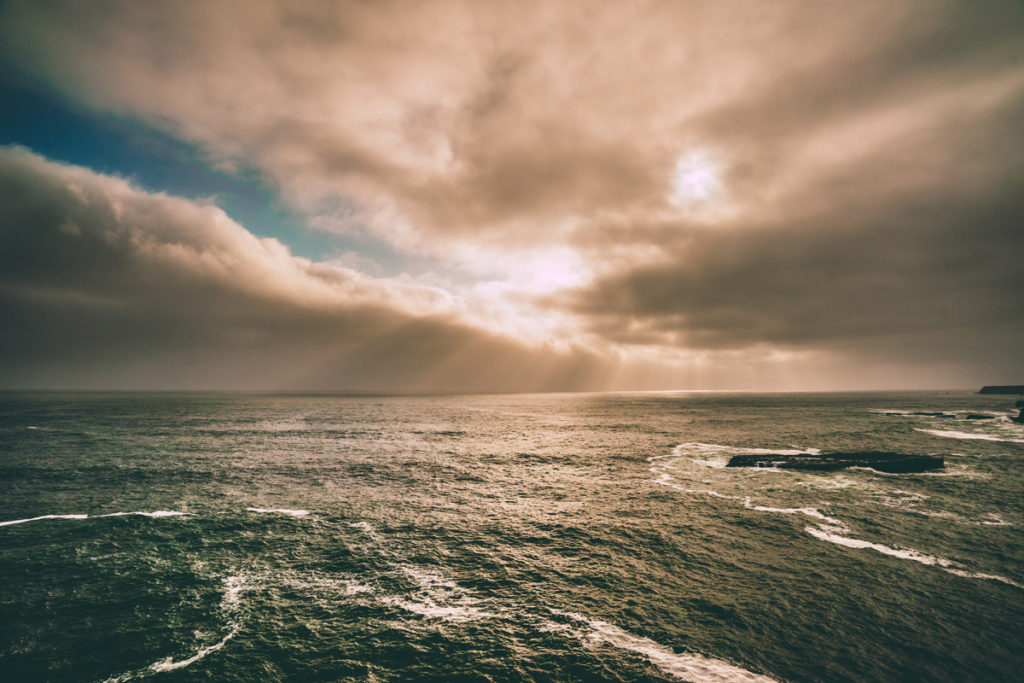
例えば、空に写り込んだ小さな鳥やゴミ、人物の肌にあるシミ、商品写真についたほこりや傷などを取り除く場合に便利です。
スポット修復ブラシツールは、「小さな不要物をサッと消す」のが得意です。
消したい部分に対してブラシを大きくしすぎず、必要な範囲だけをクリック・ドラッグするのがきれいに仕上げるコツです。
人物や物体にも使える?
スポット修復ブラシツールは、小さなものであれば人物や物体を消すためにも使えます。
ただし、人物全体や大きな物体を消す用途には、削除ツールや生成塗りつぶしなどのほうが適しています。
例えば、写真の背景に小さく写り込んだ人物を消す場合には使えることがありますが、人物が大きかったり、背景が複雑だったりする場合は、一度に消そうとすると不自然になりやすくなります。
そのような場合は、まず削除ツールや生成塗りつぶしで大部分を取り除き、細かな部分をスポット修復ブラシツールで仕上げるという使い方もできます。
うまく消えないときは?
スポット修復ブラシツールで消した跡が不自然になる場合は、ブラシサイズや処理する範囲を見直してみましょう。
特に、消したい部分が大きい場合は、一度に広い範囲をなぞるのではなく、小さな範囲に分けて少しずつ修正するほうが自然に仕上がることがあります。
また、周囲に異なる模様や線がある場合は、スポット修復ブラシだけではきれいに修正できないことがあります。
その場合は、後述するパッチツールやコピースタンプツールなど、別の修正方法に切り替えるとよいでしょう。
スポット修復ブラシツールは、基本的に小さな範囲の修正に向いているツールです。
大きな人物や物体を無理に消そうとすると、背景が不自然になることがあります。
「小さいものはスポット修復ブラシ、大きいものは削除ツールや生成塗りつぶし」というように、対象の大きさに応じて使い分けましょう。
次は、消したい部分を別の場所の画像で置き換えることができる「パッチツール」について解説します。
パッチツールで不要な部分を消す
「パッチツール」は、写真の一部分を選択して、別の場所にある画像を利用して置き換えることで不要な部分を消すためのツールです。
スポット修復ブラシツールよりも広い範囲を修正したい場合や、消したい部分の近くに「この部分をコピーすれば自然に仕上がりそう」という箇所がある場合に向いています。
消したい範囲を選択して置き換える
まず、パッチツールを選択します。
次に、消したい人物や物体などを囲むように選択範囲を作ります。
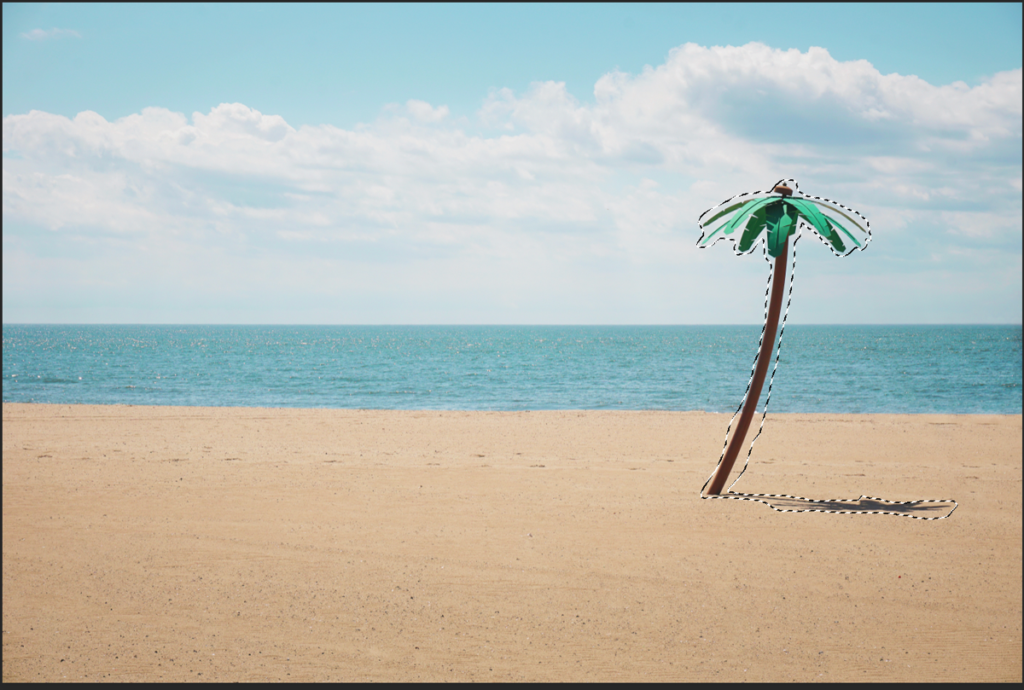
選択範囲を作ったら、その範囲をドラッグして、置き換えたい画像がある場所へ移動します。
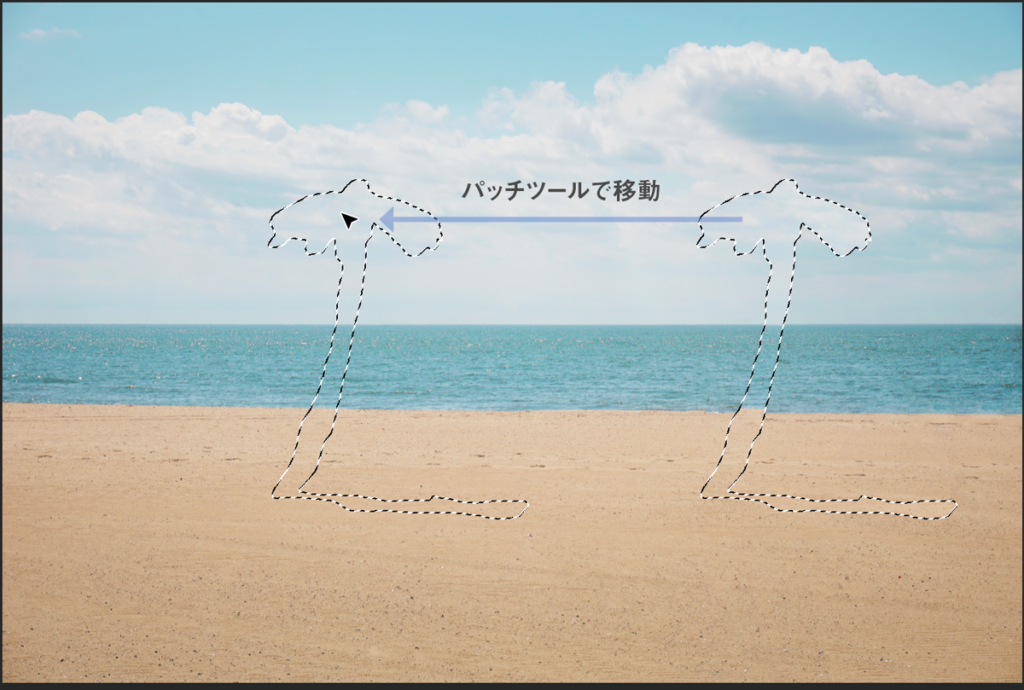
すると、移動先の画像をもとにして、選択した部分が置き換えられます。
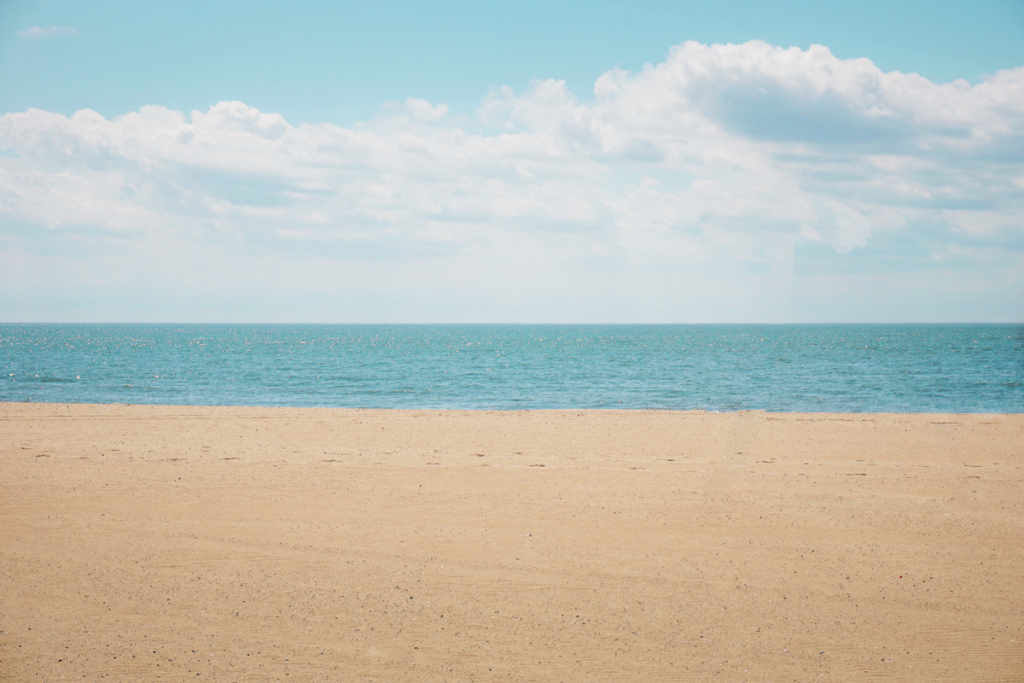
例えば、壁に写り込んだ不要な物体を消したい場合、その近くにあるきれいな壁の部分へ選択範囲を移動すると、壁の画像を利用して不要な物体を消すことができます。
パッチツールは、「消したい部分」と「置き換えたい部分」を自分で指定できるのが特徴です。
Photoshopに自動で判断させるだけでなく、「この場所を使って修正したい」という場合に便利です。
パッチツールが向いている写真
パッチツールは、消したい部分の近くに、置き換えに使える似た背景がある写真で特に使いやすい方法です。
例えば、空、壁、地面、芝生など、周囲に似たような画像が広がっている場合は、比較的自然に修正できます。
一方で、建物の細かな模様や規則的な線などがある場合は、移動先の画像とのつながりが不自然になることがあります。
そのような場合は、コピースタンプツールを使って、コピーする場所を細かく指定しながら修正する方法もあります。
パッチツールで広い範囲を一度に置き換えると、画像の模様や明暗が不自然になる場合があります。
うまくいかないときは、消したい範囲を小さく分けて処理するか、別のツールと組み合わせて修正してみましょう。
パッチツールは、Photoshopに完全に自動処理させるのではなく、「どの部分を使って修復するか」を自分で指定したいときに便利な方法です。
次は、建物や窓、模様など、細かな位置関係を保ちながら不要なものを消したい場合に役立つ「コピースタンプツール」について解説します。
コピースタンプツールで不要なものを消す
「コピースタンプツール」は、写真の中から指定した場所の画像をコピーして、別の場所に描画することで不要な部分を消すためのツールです。
削除ツールや生成塗りつぶしのように自動で背景を作るのではなく、自分でコピー元を指定しながら細かく修正できるのが特徴です。
そのため、建物の壁や窓、床、模様など、画像の位置関係や細かなディテールを保ちながら修正したい場合に向いています。
コピー元を指定して不要な部分を消す
まず、ツールバーから「コピースタンプツール」を選択します。
次に、画像の中から「この部分を使って修正したい」という場所をコピー元として指定します。
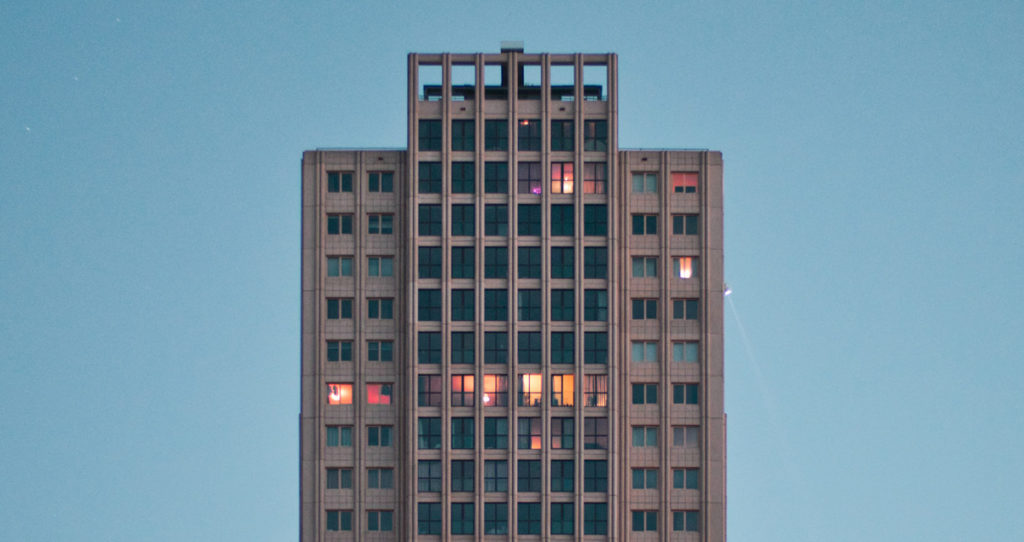
Macの場合は「Option」キーを押しながら、画像の中からコピー元にしたい場所をクリックします。その後、消したい部分をドラッグして描画します。
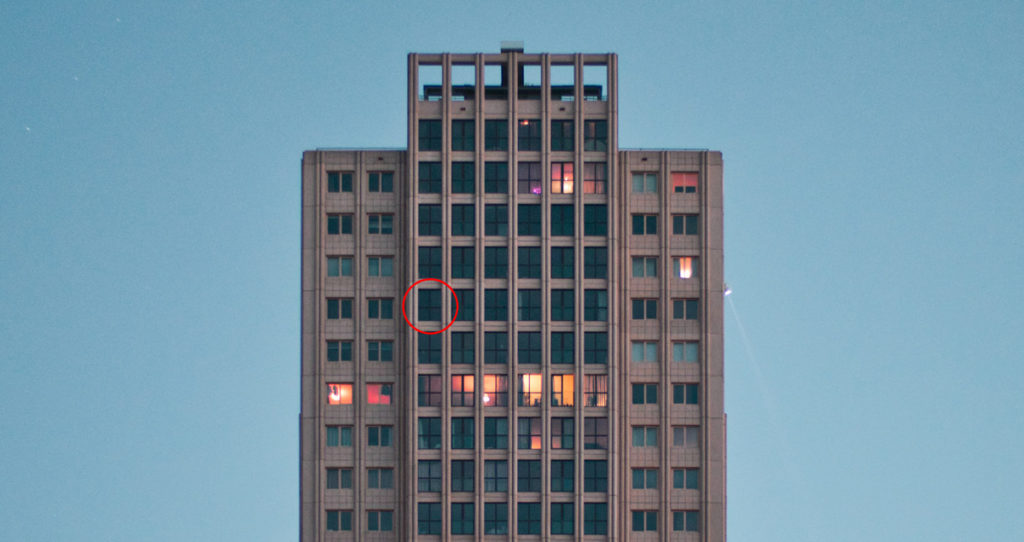
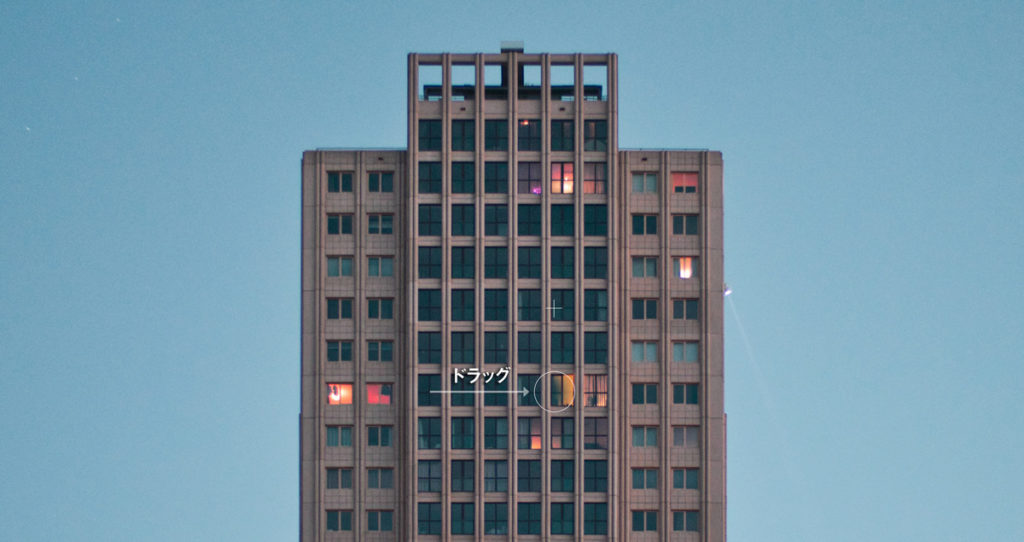
すると、指定した場所の画像が消したい部分にコピーされます。
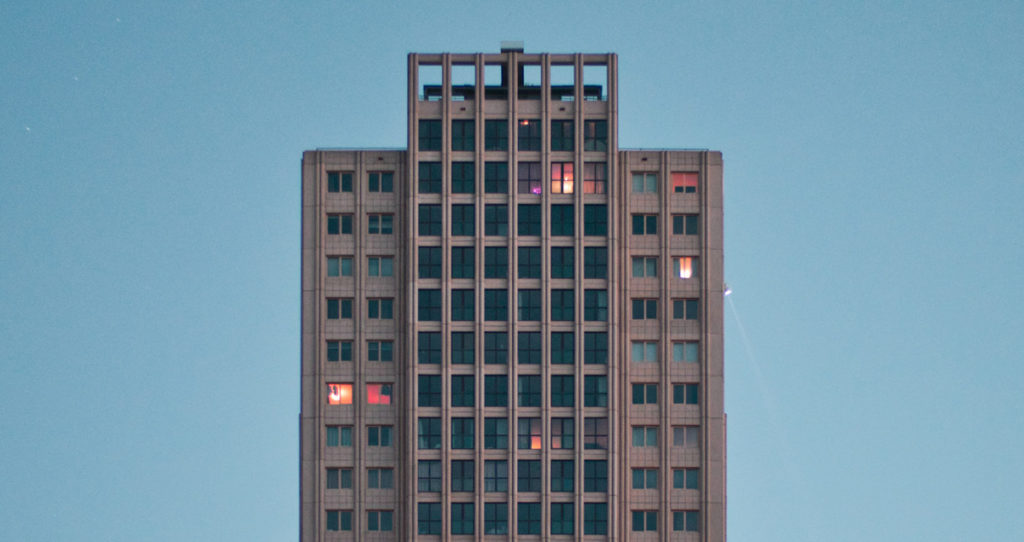
例えば、壁に写り込んだ不要な物体を消したい場合、近くにあるきれいな壁をコピー元として指定し、その画像を不要な物体の上に描画します。
コピースタンプツールのポイントは、「どの部分をコピーするかを自分で決められる」ことです。
自動修復では不自然になってしまう部分でも、周囲の状態を見ながらコピー元を細かく選べるため、仕上がりをコントロールしやすくなります。
建物・窓・柄などを自然に修正する
コピースタンプツールは、建物や窓、床、壁、衣服の柄など、位置関係が重要な部分の修正にも向いています。
例えば、建物の壁にある不要な看板を消したい場合、近くの壁をコピーして貼り付けるだけでは、レンガやタイルなどの模様がずれてしまうことがあります。
このような場合は、コピー元を少しずつ変えながら、周囲の線や模様が自然につながるように修正していきます。
また、ブラシのサイズや硬さ、不透明度などを調整することで、周囲の画像となじませながら細かな修正を行うこともできます。
ただし、コピースタンプツールは自分でコピー元を選びながら作業する必要があるため、大きな人物や物体を簡単に消したい場合には、削除ツールや生成塗りつぶしのほうが手軽です。
コピースタンプツールは自由度が高い反面、広い範囲を一気に修正するには手間がかかります。
「自動で大きなものを消す」のではなく、「細かな部分を自分でコントロールしながら修正する」ためのツールと考えると分かりやすいでしょう。
ここまで紹介したように、Photoshopには人や不要なものを消すための方法がいくつもあります。
次は、実際に作業していて「消した跡が不自然になる」「背景の線や模様が崩れてしまう」といった問題が起きた場合の対処法を紹介します。
Photoshopで不要なものがうまく消えないとき
Photoshopの削除ツールや生成塗りつぶしを使えば、写真に写った人や不要なものを簡単に消せます。
しかし、どの写真でも一度の操作できれいに消せるわけではありません。背景が複雑だったり、消したいものが大きかったりすると、消した跡が不自然になることがあります。
ここでは、不要なものを消したときに起こりやすい問題と、その対処方法を紹介します。
消した跡が不自然になる
人物や物体を消したあとに、周囲と色や明るさが合わなかったり、ぼんやりした跡が残ったりすることがあります。
このような場合は、一度に広い範囲を消そうとせず、範囲を小さく分けて処理するのがおすすめです。
例えば大きな人物を消す場合でも、人物全体を一度に選択するのではなく、上半身と下半身などに分けて処理すると、背景をより自然につなげられる場合があります
また、削除ツールや生成塗りつぶしで大まかに消したあと、スポット修復ブラシツールやコピースタンプツールで細部を修正する方法もあります。
「一つのツールですべて完成させる」必要はありません。
大きな不要物は削除ツールや生成塗りつぶしで取り除き、細かな部分をスポット修復ブラシやコピースタンプツールで仕上げると、自然な結果を得やすくなります。
背景の線や模様が不自然になる
建物の窓や壁の線、タイル、レンガ、床の模様などがある写真では、不要なものを消した部分の線や模様がずれてしまうことがあります。
このような写真では、自動処理だけに任せず、周囲の線や模様を確認しながら修正することが重要です
例えば、コピースタンプツールを使って、同じ方向に伸びている線や模様を少しずつコピーすると、より自然につなげられる場合があります。
細かな部分まで調整したい場合は、画像を拡大して作業すると修正しやすくなります。
大きな人物や物体を一度に消さない
消したい人物や物体が大きい場合、選択範囲を大きく作って一度に消したくなります
しかし、背景の情報が複雑な場合は、一度に大きく消すよりも、いくつかの範囲に分けて処理したほうが自然に仕上がることがあります。
まず大まかに不要な部分を取り除き、その後に残った部分や不自然な箇所を細かく修正していくとよいでしょう。
「大きいものだから、できるだけ大きな選択範囲で一気に消す」という方法が、必ずしも最もきれいに仕上がるとは限りません。
背景が複雑な場合は、小さく分けて段階的に処理することも試してみましょう。
複数のツールを組み合わせる
Photoshopには、不要なものを消すためのツールが複数あります。
そのため、写真の状態に合わせて複数のツールを組み合わせることも重要です。
例えば、次のような使い分けができます。
| 作業 | 向いている方法 |
|---|---|
| 大きな人物や物体を消す | 削除ツール・生成塗りつぶし |
| 小さなゴミやシミを消す | スポット修復ブラシツール |
| 周囲の画像を利用して範囲を置き換える | コンテンツに応じた塗りつぶし |
| コピー元を指定して細かく修正する | コピースタンプツール |
| 別の場所の画像を利用して範囲を置き換える | パッチツール |
「人を消すならこのツール」というように一つに決めるのではなく、消したいものの大きさや背景の状態に合わせて方法を選ぶと、より効率よく自然に仕上げられます。
ここまでの方法を使えば、人物や不要な物体、写真に写り込んだ小さなゴミなど、さまざまなものをPhotoshopで消すことができます。
次は、この記事で紹介した方法を簡単にまとめます。
まとめ
Photoshopには、写真に写り込んだ人や不要なものを消すためのさまざまな方法があります。
大きな人物や物体なら「削除ツール」や「生成塗りつぶし」、小さな不要物なら「スポット修復ブラシツール」というように、消したいものの大きさや背景に合わせて使い分けることが大切です。
また、周囲の画像を利用して修正したい場合は「コンテンツに応じた塗りつぶし」、コピー元を自分で指定して細かく修正したい場合は「コピースタンプツール」、別の場所の画像を使って範囲を置き換えたい場合は「パッチツール」が役立ちます。
- 大きな人物や物体 → 削除ツール・生成塗りつぶし
- 小さな不要物 → スポット修復ブラシツール
- 周囲の画像を利用して自然に埋める → コンテンツに応じた塗りつぶし
- コピー元を指定して細かく修正 → コピースタンプツール
- 別の場所の画像を利用して置き換える → パッチツール
- 一度でうまくいかない場合は、複数のツールを組み合わせる
特に人物などの大きな対象を消す場合は、AIを使った方法が便利ですが、AIだけですべての写真を完璧に修正できるわけではありません。
最初に削除ツールや生成塗りつぶしで大まかに消し、必要に応じてスポット修復ブラシやコピースタンプツールで細部を整えるなど、写真の状態に合わせて方法を変えてみてください。
Photoshopの基本的な使い方については、こちらの記事でも詳しく解説しています。
Adobe Photoshopを使って写真を加工するなら
ここまで紹介してきたように、Photoshopを使えば、写真に写り込んだ人物や不要なものを簡単に消すことができます。
今回紹介した「削除ツール」や「生成塗りつぶし」などの機能を使いたい場合は、Adobe Photoshopが必要です。
Photoshopなら、不要なものの削除だけでなく、
- 写真の色や明るさの補正
- 人物の肌のレタッチ
- 写真の切り抜き
- 複数の写真を使った合成
- 文字や図形の追加
- AIを利用した画像編集
など、さまざまな画像編集ができます。
写真の加工や画像編集を本格的に行いたい方は、Adobe Photoshopを使ってみてください。
Photoshopで人や不要なものを消す方法に関するよくある質問
Photoshopで人を消すにはどうすればいいですか?
写真から人物を消す場合は、削除ツールや生成塗りつぶしが手軽です。
消したい人物を選択・指定して処理し、仕上がりを確認してください。背景が複雑な場合は、複数のツールを組み合わせて修正すると自然に仕上げやすくなります。
Photoshopで写真に写った不要なものを消せますか?
はい。Photoshopには、人物や物体、ゴミなどを消すためのさまざまな機能があります。
削除ツール、生成塗りつぶし、コンテンツに応じた塗りつぶし、スポット修復ブラシツール、パッチツール、コピースタンプツールなどを、消したいものの大きさや背景に合わせて使い分けることができます。
Photoshopで人を消すなら生成AIを使ったほうがいいですか?
生成AIを使った「生成塗りつぶし」は、大きな人物や物体を消したい場合に便利です。
ただし、写真によっては生成結果が不自然になることもあります。その場合は、削除ツールやコピースタンプツールなど、別の方法を試してみましょう。
Photoshopで不要なものを消した跡が不自然になる場合はどうすればいいですか?
一度に広い範囲を処理せず、小さな範囲に分けて何度か処理すると改善する場合があります。
また、削除ツールや生成塗りつぶしで大まかに削除したあと、スポット修復ブラシツールやコピースタンプツールで細部を修正する方法もあります。