Illustratorのファイルサイズを小さくする方法|データが重くなる原因と軽量化のコツ【2026年版】
Adobe Illustrator(イラストレーター)でデータを作っていると、Illustratorのファイルサイズが予想以上に大きくなって驚いたことはありませんか?

Illustratorのファイルサイズが大きくなる原因は、配置している画像だけではありません。見た目では分かりにくいところにも、ファイルを重くする原因がいくつかあります。
この記事では、Illustratorのファイルサイズが大きくなる主な原因と、データをできるだけ軽くするための方法を、実際のIllustratorの機能を交えながら解説します。
ただし、ファイルサイズを小さくするために何でも削ればいいわけではありません。画質や編集性、他のソフトとの互換性などに影響する場合もあるため、それぞれの方法を使うときの注意点についても紹介します。
Illustratorのファイルサイズが大きくなる主な原因
Illustratorのファイルサイズが大きくなる原因は、配置した画像だけではありません。ファイルの中に含まれている画像の状態や保存設定、オブジェクトの数や複雑さなど、さまざまな要素が影響します。
主な原因をまとめると、次の6つです。
| 主な原因 | ファイルサイズが大きくなる理由 |
|---|---|
| 画像が埋め込まれている | 画像データそのものがIllustratorファイルに保存されるため |
| 画像の解像度が必要以上に高い | 大きな画像データを埋め込むほど、ファイルサイズも大きくなりやすいため |
| 「PDF互換ファイルを作成」が有効になっている | AIデータとは別にPDF互換用の情報も保存されるため |
| アンカーポイントやパスが多い | 複雑なオブジェクトほど、形状を構成するデータが増えるため |
| ぼかしやドロップシャドウなどの効果を多用している | 効果の処理に必要な情報が増え、ファイルが複雑になりやすいため |
| 不要なオブジェクトやデータが残っている | 画面上では見えなくても、ファイル内に不要な情報が残っている場合があるため |
作成中のIllustratorファイルで思い当たるものがあれば、まずはこの6項目を確認してみてください。
ここからは、それぞれの原因に対して、Illustratorのファイルサイズを小さくする具体的な方法を紹介します。
Illustratorのファイルサイズを小さくする方法
Illustratorのファイルサイズを小さくするには、ファイル内に保存されている画像やオブジェクト、保存設定などを見直す方法があります。
ただし、すべてのデータを小さくすればよいわけではありません。画質や編集性、他のソフトとの互換性などに影響する場合もあるため、用途に合わせて適切な方法を選びましょう。
画像は必要以上に埋め込まない
Illustratorに配置する画像には、「リンク」と「埋め込み」の2つの方法があります。
リンクの場合、画像そのものはIllustratorファイルの中に保存せず、元の画像ファイルを参照します。そのため、画像を埋め込むよりもIllustratorファイルのサイズを小さくできます。
一方、埋め込みを選ぶと画像データそのものがIllustratorファイルに保存されるため、配置した画像の容量が大きいほどファイルサイズも大きくなります。
そのため、制作中のデータをできるだけ軽くしたい場合は、特別な理由がなければ画像をリンクしておくとよいでしょう。
私もIllustratorで画像を多く使うデータを作る場合は、制作中はできるだけリンク画像の状態にしておくようにしています。
ただし、リンク画像は元の画像ファイルが別途必要になります。データを他の人に渡したり、別の環境に移したりする場合は、リンク切れを起こさないよう注意しましょう。
Illustratorには「ファイル/パッケージ」機能があり、リンク画像などの関連ファイルをまとめて収集できます。納品やデータ共有の際は、相手先の指定に合わせて適切な方法でデータをまとめるようにしましょう。
すでに画像を埋め込んでしまった場合でも、リンク画像に戻すことができます。リンクパネルから埋め込みを解除すると、画像を外部ファイルとして保存してリンク状態に戻せます。
画像の解像度を必要以上に高くしない
Illustratorに配置する画像の解像度が必要以上に高い場合も、ファイルサイズが大きくなる原因になります。
画像を配置するときは、最終的にどのくらいの大きさで使用するのかを考え、その用途に合った解像度の画像を用意することが大切です。
ただし、解像度は低ければいいわけではありません。印刷用途では、出力サイズや印刷方法によって必要な解像度が変わるため、印刷会社などから指定がある場合は、その指示に従いましょう。
また、Illustrator上で画像を拡大・縮小すると、同じ画像でも実際の配置サイズに対する解像度(PPI)が変わります。画像のサイズだけでなく、配置した状態で必要な解像度になっているかも確認しておくと安心です。
私の場合も、印刷物に使う画像は最終的な使用サイズを考えて、必要以上に大きな画像をそのまま配置しないようにしています。ただし、後から使用サイズを変更する可能性がある画像は、最初から低解像度にしすぎないよう注意しています。
「PDF互換ファイルを作成」のチェックを見直す
Illustratorのファイルを保存するときに表示される「PDF互換ファイルを作成」にチェックが入っていると、ファイルサイズが大きくなる場合があります。
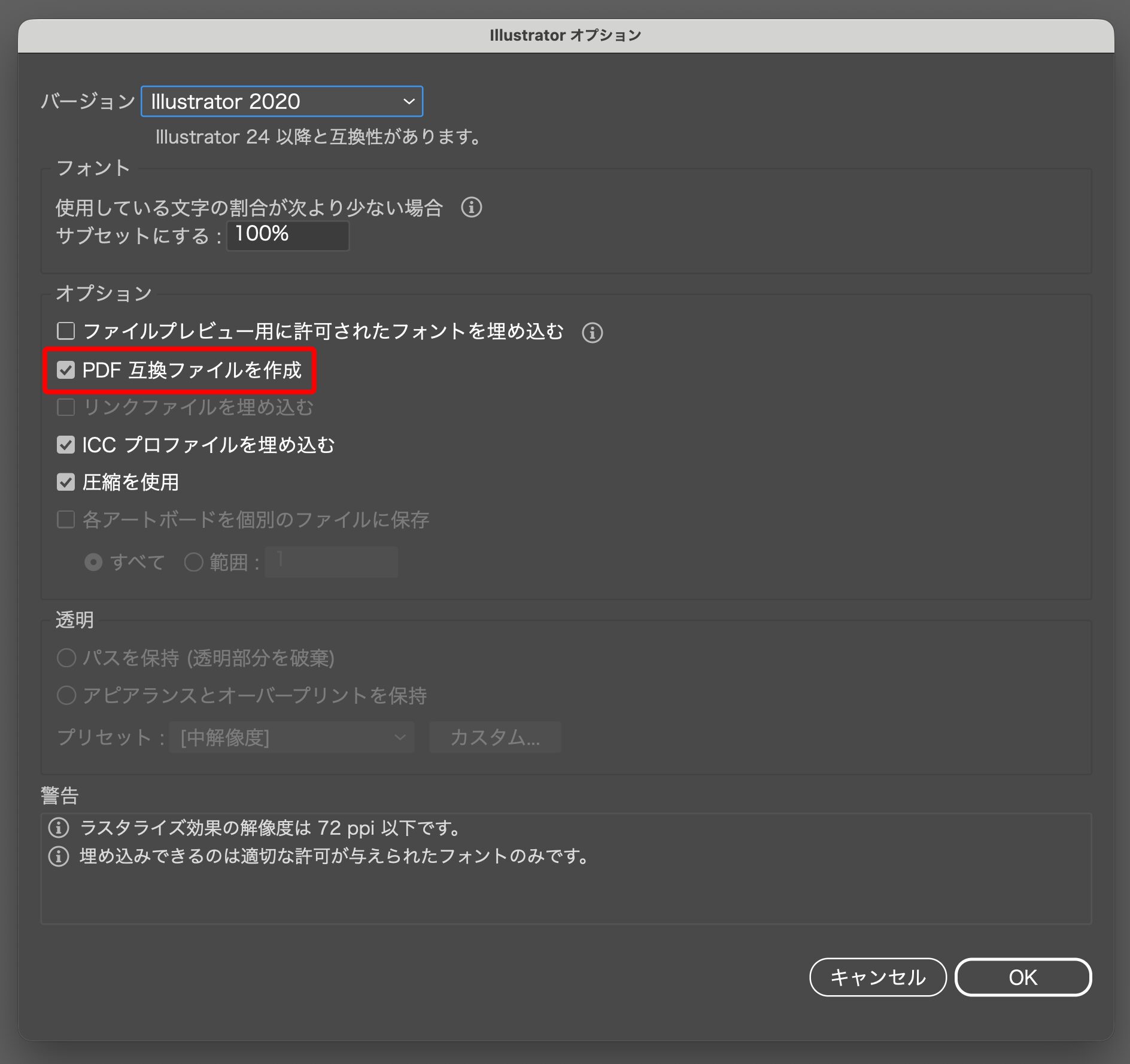
IllustratorのAIファイルは、Illustrator独自のデータ(PGF)に加えてPDF形式のデータも保存できます。「PDF互換ファイルを作成」を選択すると、AIファイルの中にPDFとして利用できるデータも保存されるため、その分ファイルサイズが大きくなります。
そのため、Illustratorでの作業だけを目的としたデータで、PDF互換が必要ない場合は、このチェックを外すことでファイルサイズを小さくできます。
ただし、「PDF互換ファイルを作成」を外すと、PDFデータを利用する他のAdobeアプリとの互換性などに影響する場合があります。データを他の人に渡したり、Illustrator以外のアプリで配置・利用したりする可能性がある場合は、安易にチェックを外さないほうがよいでしょう。
また、PDF互換を外したAIファイルは、ファイルに問題が発生した場合の復旧にも影響することがあります。ファイルサイズを小さくしたいという理由だけで常にチェックを外すのではなく、そのデータをどのように使うのかを考えて設定することが大切です。
アンカーポイントやパスが多すぎる場合は単純化する
Illustratorでは、オブジェクトを構成するアンカーポイントやパスが増えるほど、ファイルが複雑になり、ファイルサイズが大きくなったり、表示や編集の処理に時間がかかったりすることがあります。
特に、画像トレースなどを使ったオブジェクトや、細かな形状をたくさん含むデータでは、必要以上にアンカーポイントが増えている場合があります。
このような場合は、対象のオブジェクトを選択して「オブジェクト」→「パス」→「単純化」(またはオブジェクトを右クリック→「単純化」)を使うことで、不要なアンカーポイントを減らすことができます。
「単純化」では、アンカーポイントをどの程度減らすかを調整できます。ポイントを減らしすぎると元の形状から変わってしまうことがあるため、プレビューで形状を確認しながら調整しましょう。
また、Illustratorには不要な孤立したアンカーポイント(ストレイポイント)を検索して削除する機能もあります。不要なポイントが残っている場合は、こうした機能を使ってデータを整理するのも有効です。
特にファイルサイズが大きいだけでなく、Illustratorの動作も重くなっている場合は、アンカーポイントやオブジェクトの数を見直してみるとよいでしょう。
ぼかしやドロップシャドウなどの効果を使いすぎない
Illustratorには、ぼかしやドロップシャドウ、光彩など、見た目を簡単に加工できるさまざまな効果があります。
ただし、こうした効果の中には、処理に多くのメモリを必要とするものがあります。特に高解像度のラスタライズ効果を大量に使ったり、大きなオブジェクトに適用したりすると、ファイルが複雑になり、ファイルサイズだけでなくIllustratorの動作にも影響する場合があります。
そのため、ファイルサイズが大きかったり、Illustratorの動作が重かったりする場合は、効果を多用していないか確認してみましょう。必要のない効果があれば削除したり、適用するオブジェクトを減らしたりすることで、データを軽くできる場合があります。
また、ラスタライズ効果は「効果」→「ドキュメントのラスタライズ効果設定」から解像度を変更できます。解像度を高くすると印刷品質を上げられる一方、処理負荷も大きくなるため、用途に合った設定にすることが大切です。
なお、効果を使うこと自体が悪いわけではありません。デザイン上必要な効果まで無理に削るのではなく、必要な効果を残しつつ、解像度や適用範囲を見直すことを意識しましょう。
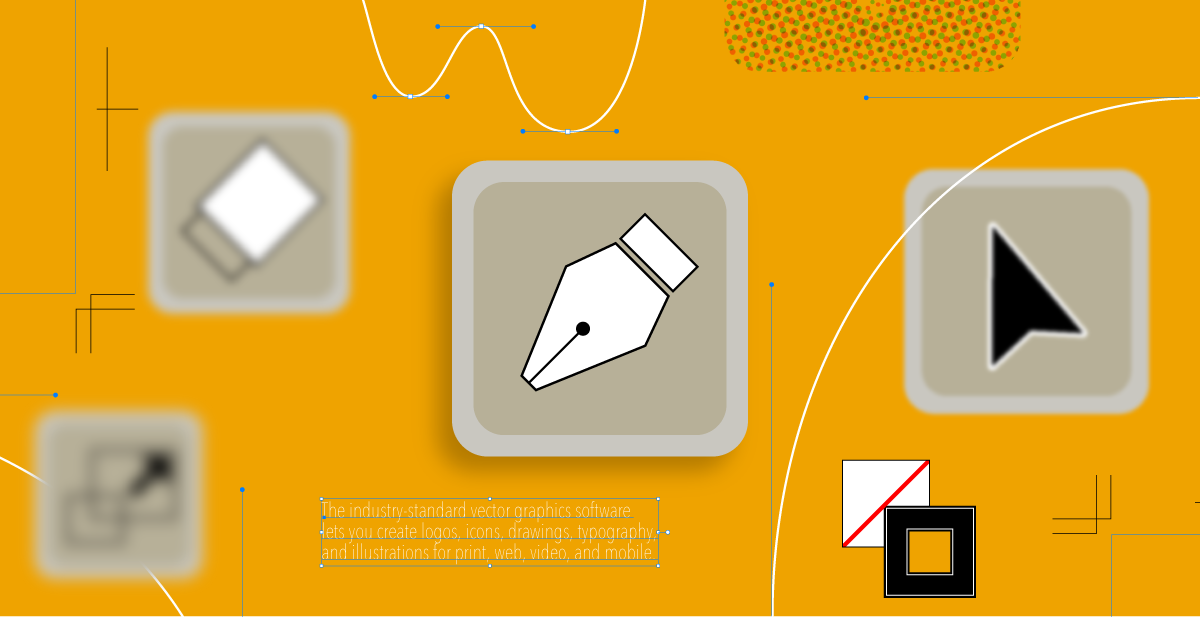 ぼかし、ハーフトーン、ドロップシャドウなどのフォトショップ効果をかけたオブジェクト。平面的な印象から、より空間を感じる絵作りができるが、使いすぎるとファイルサイズは大きくなる
効果をラスタライズする
ぼかしやドロップシャドウなどの効果を多用した複雑なオブジェクトは、場合によってはIllustratorの処理負荷を高くすることがあります。
そうしたオブジェクトを編集する必要がなく、見た目を維持できればよい場合は、効果をラスタライズしてデータを整理する方法もあります。
Illustratorでは、対象のオブジェクトを選択して「効果」→「ラスタライズ」を選ぶことで、オブジェクトの構造を維持したまま、見た目をラスタライズできます。
ただし、ラスタライズするとベクターとして編集できなくなるため、後から効果の設定を変更したい場合には向いていません。また、解像度を低くしすぎると印刷時に画質が低下することがあります。
そのため、編集の必要がなく、見た目を維持できればよい完成済みのオブジェクトなどに限定して使うのがおすすめです。
不要なオブジェクトやデータを整理する
Illustratorで作業をしていると、気づかないうちに不要なオブジェクトやアンカーポイントなどがファイル内に残っていることがあります。こうした不要なデータも、ファイルを複雑にする原因になります。
特に、意図せず作ってしまった孤立したアンカーポイント(ストレイポイント)や、塗り・線が設定されていない不要なオブジェクト、空のテキストパスなどは、必要がなければ削除しておきましょう。
Illustratorには、こうした不要なデータをまとめて整理できる「クリーンアップ」機能があります。「オブジェクト」→「パス」→「クリーンアップ」を選択すると、削除する項目を指定して不要なオブジェクトを整理できます。
ただし、塗りや線がないオブジェクトの中には、マスクなどデザイン上必要なものが含まれている場合があります。自動的にすべて削除するのではなく、内容を確認したうえで実行しましょう。
また、不要なレイヤーが残っている場合は、レイヤーパネルから整理することもできます。
こうした不要なデータを整理することは、ファイルサイズを小さくするだけでなく、Illustratorの動作やデータの扱いやすさを改善することにもつながります。
Illustratorのファイルサイズを小さくするときの注意点
Illustratorのファイルサイズは、今回紹介した方法で小さくできます。ただし、ファイルを軽くすることだけを優先すると、画質が低下したり、後から編集しにくくなったり、他のソフトとの互換性に影響したりする場合があります。
画像の解像度を下げすぎない
画像の解像度を下げればファイルサイズは小さくできますが、必要以上に解像度を下げると、印刷したときに画像が粗くなることがあります。
特に印刷物では、最終的な使用サイズや出力方法によって必要な解像度が変わるため、「ファイルサイズを小さくしたいから」という理由だけで解像度を下げるのは避けましょう。
ラスタライズすると編集しにくくなる
オブジェクトや効果をラスタライズすると、ファイルの構造をシンプルにできる場合がありますが、ベクターとして編集できなくなるなどのデメリットがあります。
後から色や形、効果の設定を変更する可能性がある場合は、安易にラスタライズせず、元の編集可能な状態を残しておくほうが安心です。
「PDF互換ファイルを作成」は必要に応じて設定する
「PDF互換ファイルを作成」のチェックを外すとファイルサイズを小さくできますが、PDF互換用のデータが保存されなくなるため、他のAdobeアプリとの連携やファイルの復旧などに影響する場合があります。
ファイルサイズだけを見て常にチェックを外すのではなく、そのデータをどのように使うのかを考えて設定しましょう。
パスを単純化しすぎない
アンカーポイントを減らしすぎると、元のオブジェクトの形状が変わってしまうことがあります。
パスを単純化するときは、元の形状を確認しながら調整し、必要な部分まで削除しないように注意しましょう。
Illustratorのファイルサイズを小さくすることは重要ですが、「軽ければ軽いほど良い」というわけではありません。画質や編集性、互換性とのバランスを考えながら、必要な情報を残したうえで不要なデータだけを減らすことが大切です。
Illustratorを仕事で使うなら、Adobe Creative Cloudもチェック
Illustratorを仕事で使うなら、ファイルサイズだけでなく、IllustratorやPhotoshopを含めた制作環境全体を整えておくことも大切です。
Adobe Creative Cloudなら、IllustratorだけでなくPhotoshopなどのAdobeアプリも利用できます。料金やプランは時期によって変わるため、これから契約する方は現在のプランやキャンペーンを確認しておきましょう。

まとめ:Illustratorのファイルサイズは原因に合わせて軽量化しよう
Illustratorのファイルサイズが大きくなる原因は、埋め込み画像や画像の解像度だけではありません。PDF互換ファイルの設定、アンカーポイントやパスの数、効果、不要なオブジェクトなど、さまざまな要素が影響します。
ファイルサイズを小さくしたい場合は、まず何がファイルを重くしているのかを確認し、その原因に合わせて対処することが大切です。
画像をリンクにしたり、必要以上に高解像度の画像を使わないようにしたり、「PDF互換ファイルを作成」の設定を見直したり、不要なアンカーポイントやオブジェクトを整理したりすることで、ファイルサイズを小さくできる場合があります。
ただし、ファイルを軽くすることだけを優先すると、画質が低下したり、編集しにくくなったり、他のソフトとの互換性に影響したりすることもあります。「できるだけ軽くする」ではなく、「必要な情報を残したうえで、不要なデータだけを減らす」ことを意識しましょう。
Illustratorを仕事で使うなら、ソフトだけでなくMacなどの制作環境も含めて、快適に作業できる環境を整えておくことも大切です。