ペンタブをマウス代わりに使うメリットとは?現役商業イラストレーターが使い心地と選び方を解説【2026年版】
IllustratorやPhotoshopなどのデザインソフトを使っていると、「マウスでの操作がどうもやりにくい」と感じることはありませんか?
特にイラストやデザインの作業では、マウスを長時間使い続けることになります。私自身、会社員時代にマウスを使いすぎたことで手や腕に負担を感じるようになり、その後ペンタブレットを導入しました。
現在では、イラストを描く時だけでなく、フォルダ操作やブラウジングなどを含め、PC操作の多くをペンタブレットで行っています。
この記事では、私がマウスからペンタブレットに変えて実際に感じたメリットを紹介します。「ペンタブは絵を描く人だけが使うもの」と思っている方にも、ぜひ読んでいただきたい内容です。
私がペンタブレットに変えて特に大きいと感じたのは、デザイン作業がしやすくなったこと、マウス操作による負担が減ったこと、そしてイラスト以外のPC操作にもペンタブレットを使えることです。
イラストだけじゃない!デザイン作業もペンタブで快適になる
「ペンタブはイラストを描く人が使うもの」というイメージがあるかもしれませんが、実際にはIllustratorやPhotoshopなどのデザインソフトを操作するときにも便利です。
私自身、ペンタブレットをイラストを描くときだけに使っているわけではありません。デザインソフトの操作やWebブラウジングなど、普段のPC操作にもかなり活用しています。
例えば、私が特に便利だと感じているのが次のような操作です。
- Illustratorでベジェ曲線を描く
- Photoshopで選択範囲を調整する
- Webブラウジング時にスクロールする
Illustratorでは、マウスよりもペンで直接操作したほうが、細かい位置を指定しながらベジェ曲線を編集しやすく感じます。
Photoshopでは、選択範囲の調整など細かな操作をするときに、ペン先で対象を直接指定できるため便利です。
また、ペンタブレットによってはホイールやファンクションキーなどを搭載しているものもあり、Webブラウジングやソフトの操作を効率化することもできます。
もちろん、こうした操作がすべての人にとってマウスより快適とは限りません。私の場合は、ペンタブレットを使うことに慣れてから、「イラストを描くための道具」というより「PCを操作するための入力デバイス」として使うようになりました。
IllustratorやPhotoshopをマウスで操作していて使いづらさを感じている方は、こちらの記事も参考にしてください。
マウス操作による手や腕への負担が減った
そして、私がペンタブレットに変えて最も大きな変化だと感じたのが、マウスを使うことによる手や腕への負担が減ったことです。
私は会社員時代、IllustratorやPhotoshopなどを長時間使う際にマウスを頻繁に操作していたことで、手から腕にかけてかなり負担を感じるようになりました。
当時はマウスを少し使うだけでも腕に違和感や痛みを感じることがあり、「このままマウスを使い続けるのは厳しい」と思うようになりました。
そこで、PC操作の多くをペンタブレットに置き換えてみることにしました。
私の場合は、それによってマウスを使う時間が大幅に減り、結果的に手や腕への負担がかなり軽くなりました。その後、以前感じていた症状も徐々に改善していきました。

ただし、これはあくまで私自身の体験です。手や腕に痛みやしびれなどの症状がある場合は、入力機器を変えるだけでなく、必要に応じて専門家に相談することをおすすめします。
ペンタブレットに変えれば必ず手や腕の不調が改善するというわけではありませんが、マウス操作による負担が気になっている方にとっては、入力デバイスを見直すきっかけの一つになると思います。
長時間のPC作業でも腕が疲れにくくなった
ペンタブレットに変えて感じたもう一つのメリットが、長時間PCを操作していても腕が疲れにくくなったことです。
マウスを使っていると、手をマウスに合わせて前方へ伸ばした状態で操作することになります。また、マウスを握るために手のひらを下向きにした姿勢が続くため、長時間の作業では腕に負担を感じることがありました。
一方、ペンタブレットなら、タブレットの上に腕を置きながらペンを動かすことができます。
私の場合は、マウスを使っていた頃よりも腕を自然な位置に置いた状態で作業しやすくなり、長時間IllustratorやPhotoshopを使っていても疲れにくく感じるようになりました。
もちろん、疲れ方には机や椅子の高さ、モニターの位置、作業姿勢なども関係するため、ペンタブレットに変えれば誰でも必ず疲れにくくなるわけではありません。
それでも、長時間PC作業をする方にとっては、マウスだけにこだわらず、自分に合った入力デバイスを選ぶことで、作業時の負担を見直すきっかけになると思います。
ペンタブはどう選べばいい?初心者は板タブからでも十分
ペンタブレットにはさまざまな価格・サイズ・機能の製品がありますが、最初から高価なモデルを選ぶ必要はありません。
まず知っておきたいのが、ペンタブレットには大きく分けて「板タブ」と「液タブ」の2種類があるということです。
板タブと液タブ、どちらを選ぶ?
板タブは、手元のタブレットにペンを置いて操作し、実際に描いた線はPCのモニターに表示されます。最初は「手元を見ずに画面を見ながら描く」ことに少し慣れが必要ですが、価格を抑えやすく、コンパクトな製品も多いのが特徴です。
液タブは、タブレットの画面に直接ペンで描くタイプです。紙に描く感覚に近いため、これからデジタルイラストを本格的に始めたい方には魅力がありますが、その分、板タブよりも価格が高くなりやすい傾向があります。
ただ、私自身は長年板タブを使っていますし、IllustratorやPhotoshopでのデザイン・イラスト制作では板タブでも十分に快適に作業できます。
サイズはどれを選べばいい?
サイズ選びで迷ったら、まずはMediumサイズを基準に考えるのがおすすめです。
小型サイズはデスクのスペースを取りにくく、持ち運びもしやすいのがメリットです。一方で、ある程度広い範囲を使って作業したい場合はMedium以上のほうが余裕があります。
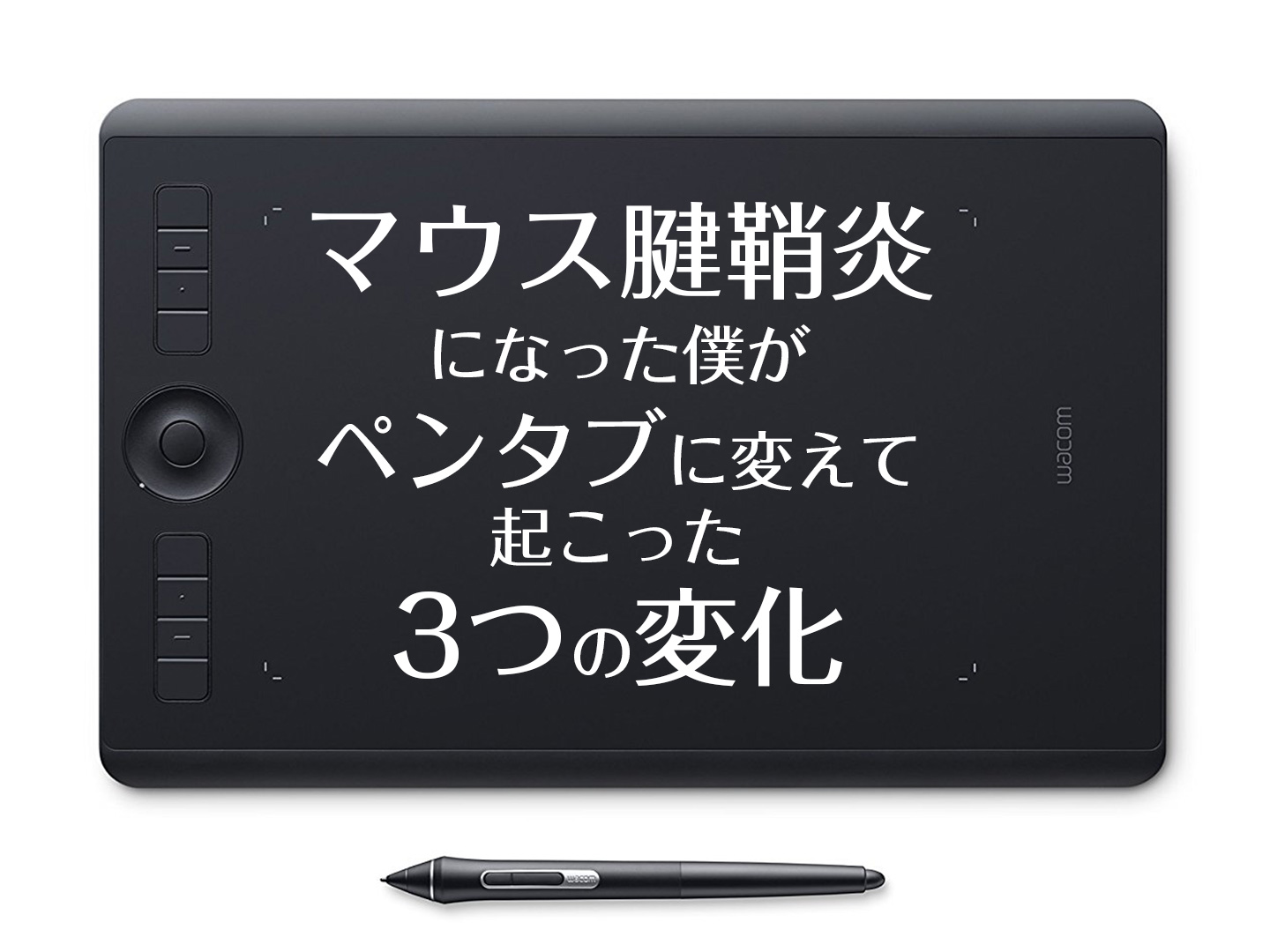
私はWacom Intuos ProのMediumサイズを長年使っていますが、これまでMediumサイズで小さすぎると感じたことはありません。
初心者は高価なモデルを買わなくても大丈夫
ペンタブレットは価格差が大きいため、「高いモデルを買わないと使い物にならないのでは?」と思うかもしれません。
しかし、初心者がまず試してみるのであれば、基本的なペン入力ができるモデルでも十分です。
実際に使ってみて、「もっと大きいサイズが欲しい」「ショートカットボタンやホイールが欲しい」と感じてから上位モデルへ買い替える方法でも遅くありません。
初めてペンタブを買うなら、まずは「板タブ・自分の机に置けるサイズ・必要十分な機能」の3点を基準に選ぶと失敗しにくいと思います。
私ならどのサイズを選ぶ?
私自身はWacom Intuos ProのMediumサイズを使っています。イラスト制作だけでなく、IllustratorやPhotoshopの細かな操作、Webブラウジングなどにもペンタブを使っていますが、Mediumサイズで不足を感じたことはありません。
そのため、デスクにある程度のスペースがある方には、私はMediumサイズをまずおすすめします。

2026年におすすめのペンタブレット
ここまで読んで、「自分もペンタブを試してみたい」と思った方へ。2026年現在購入を検討するなら、まずは次のようなポイントを基準に選ぶとよいでしょう。
初めてペンタブを使う人向け
まずは手頃な価格でペンタブを試してみたい方におすすめのモデルです。

Illustrator・Photoshopで本格的に使いたい人向け
イラスト制作だけでなく、IllustratorやPhotoshopの操作にもペンタブを活用したい方におすすめのモデルです。

 ポチップ
ポチップ大きな作業領域が欲しい人向け
広い範囲を使って描きたい方や、ゆったりと腕を動かして作業したい方には大きめのサイズも候補になります。
 ポチップ
ポチップまとめ:ペンタブはイラストを描く人だけのものではない
私自身、マウスからペンタブレットに変えたことで、IllustratorやPhotoshopなどのデザイン作業がしやすくなり、マウス操作による手や腕への負担も減りました。
また、ペンタブレットはイラストを描くときだけでなく、細かなデザイン作業やWebブラウジングなど、普段のPC操作にも活用できます。
もちろん、すべての人にとってマウスよりペンタブレットが快適とは限りません。ただ、長時間PCでデザインやイラスト制作をしていてマウス操作に使いづらさを感じているなら、一度ペンタブレットを試してみる価値はあると思います。
特にIllustratorやPhotoshopを日常的に使う方には、ペンタブレットは「絵を描くための道具」ではなく、PC操作そのものを快適にする入力デバイスとして検討してみることをおすすめします。