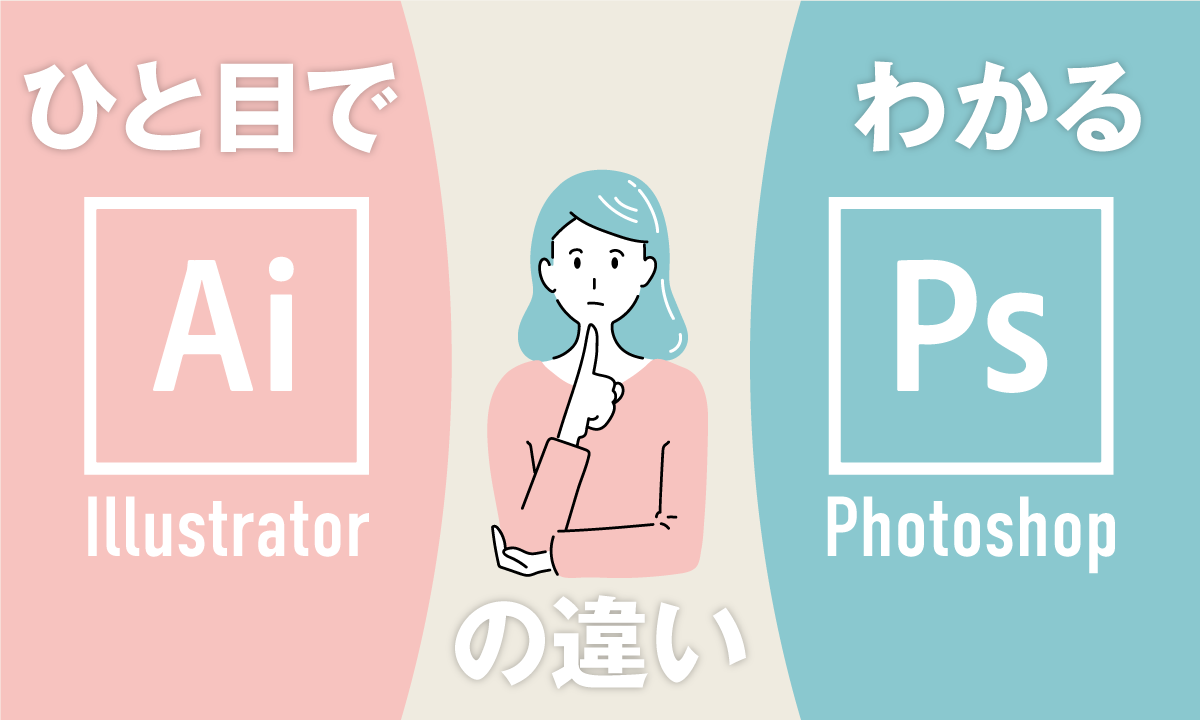
IllustratorとPhotoshopの違いは?現役商業イラストレーターが特徴と使い分けを解説【2026年版】
「デザインをやってみたい」という方から、僕がよく相談されることがあります。
そしてその方々が僕に相談してくる内容として多いのが、

というものです。
Adobe(アドビ)のデザインソフトであるIllustratorとPhotoshop、どちらも使ったことがない方にとって、確かにその違いは分かりにくいかも知れません。
IllustratorとPhotoshopは何が違う?まずは基本を押さえよう
IllustratorとPhotoshopは、どちらもAdobeを代表するクリエイティブツールですが、得意としていることは異なります。
ざっくり言えば、Illustratorは線や形を組み合わせて作る「ベクター画像」の制作が得意で、Photoshopは写真や絵などの「ラスター画像(ピクセル画像)」の編集が得意です。Adobe公式でも、Illustratorはベクターグラフィック、Photoshopはピクセルベースの画像を扱うソフトとして説明されています。
ただし、「Illustratorでは写真を扱えない」「Photoshopでは図形を作れない」という意味ではありません。Illustratorにも画像配置や画像編集の機能がありますし、Photoshopでも図形やベクターオブジェクトを扱うことができます。
そのため、実際の制作現場では「どちらか一方しか使わない」のではなく、それぞれの得意分野を生かしてIllustratorとPhotoshopを使い分けることも珍しくありません。Adobe自身も、2つのアプリを組み合わせて使うワークフローを紹介しています。
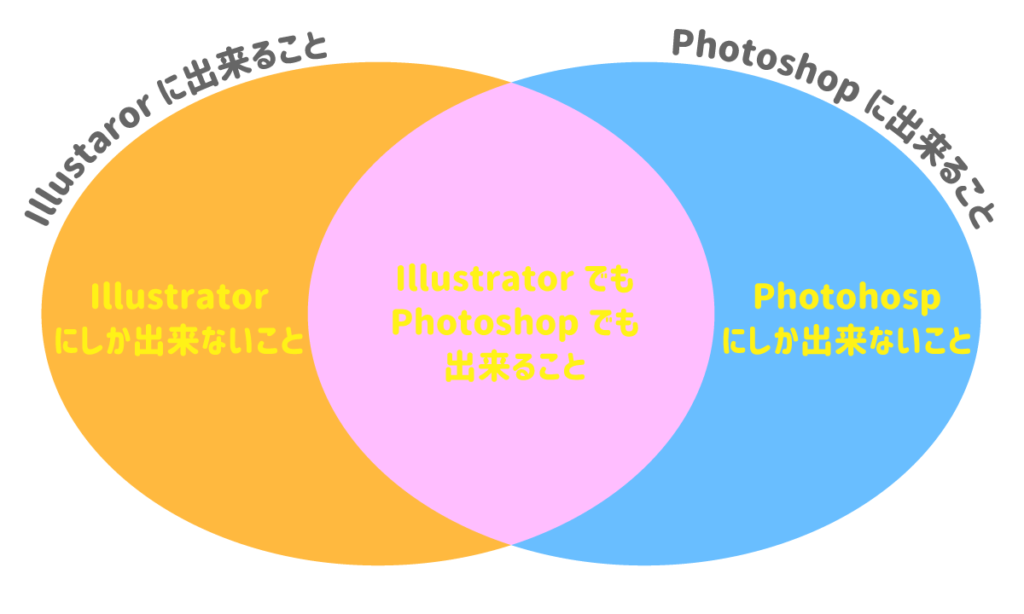
まずは、「Illustrator=ベクター」「Photoshop=ラスター」という基本的な違いを押さえておけば、その後の使い分けも分かりやすくなります。
IllustratorとPhotoshop、それぞれが得意なことは?
IllustratorとPhotoshopは、どちらもさまざまな制作に使えるソフトですが、それぞれ得意としている分野があります。
「どちらでも作れるものも多いけれど、どちらで作るほうが効率的かは違う」というのが、実際に使ってみると分かりやすいポイントです。
ここでは、IllustratorとPhotoshopの代表的な得意分野を、目的別に整理してみます。
目的別に見る、IllustratorとPhotoshopの得意分野
| やりたいこと | おすすめ | 理由 |
|---|---|---|
| ロゴ・アイコンを作る | Illustrator | 拡大・縮小しても形が崩れないベクター画像の制作が得意 |
| 写真の色や明るさを調整する | Photoshop | 画像の色や階調を細かく編集できる |
| 写真を合成する・コラージュを作る | Photoshop | 複数の画像を組み合わせた編集が得意 |
| 線のきれいなイラストを描く | Illustrator | パスを使って線や形を自由に編集しやすい |
| 手描き風・絵画風のイラストを描く | Photoshop | ブラシを使ったラスター画像の表現と相性が良い |
| ポスター・チラシ・名刺などを作る | Illustrator | 文字や図形を組み合わせたレイアウトが得意 |
| Web用画像やバナーを作る | どちらも | 作りたいデザインや素材によって使い分ける |
| 写真とイラストを組み合わせる | どちらも | Illustratorに写真を配置したり、Photoshopでベクター素材を扱ったりできる |
商業イラストでは、IllustratorとPhotoshopをどう使い分ける?
私自身は、書籍や雑誌などの商業イラスト制作ではIllustratorを中心に使っています。
普段制作しているイラストはベクター形式のものが多く、線や形を編集しながら仕上げていく作業ではIllustratorの使いやすさを特に感じます。
一方で、Photoshopはラフを描いたり、画像を加工したりする場合などに使用しています。
このように、実際の制作では「IllustratorかPhotoshopか」の二択ではなく、それぞれの得意な作業に合わせて使い分けることもよくあります。
IllustratorとPhotoshopの作品を実際に見比べてみる
「IllustratorとPhotoshopの違いは分かったけれど、実際にどんな作品が作れるの?」という方は、実際の作品を見比べてみるのもおすすめです。
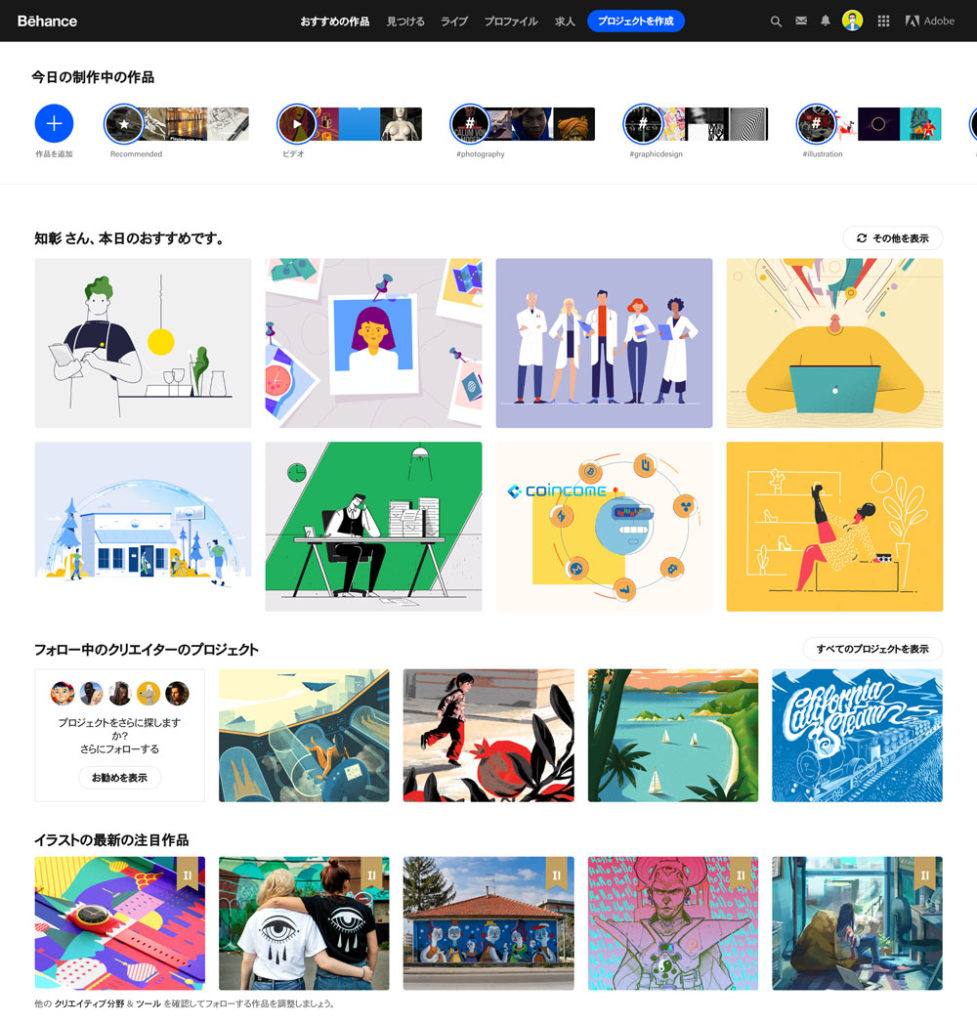
Adobeが運営するクリエイター向けプラットフォームBehance(ビハンス)では、世界中のデザイナーやイラストレーターなどが制作したさまざまな作品を見ることができます。
IllustratorとPhotoshopのどちらを使うか迷っている方は、それぞれのアプリで作られた作品を見て、「自分が作りたいものに近いのはどちらか」を考えてみると、違いがよりイメージしやすくなるでしょう。
IllustratorとPhotoshop、結局どちらを選べばいい?
IllustratorとPhotoshopにはそれぞれ得意な分野があるため、「どちらが優れているか」ではなく、自分が何を作りたいのかで選ぶのがおすすめです。
Illustratorがおすすめな人
- ロゴやアイコンを作りたい
- 線や形を組み合わせたイラストを作りたい
- 拡大・縮小してもきれいなデータを作りたい
- ポスター・チラシ・名刺などの印刷物を作りたい
- 文字や図形を組み合わせたレイアウトを作りたい
特に、線や形を自由に編集しながら制作したい場合は、Illustratorが向いています。
Photoshopがおすすめな人
- 写真を加工したい
- 写真の色や明るさを細かく調整したい
- 複数の写真を合成したい
- 手描き風・絵画風のイラストを描きたい
- 画像の質感や細かな表現を重視したい
写真やピクセル単位の画像を加工したり、ブラシを使って絵を描いたりする場合は、Photoshopが向いています。
IllustratorとPhotoshopの両方を使ったほうがいい人
どちらか一方に絞るのではなく、IllustratorとPhotoshopを組み合わせて使うのもおすすめです。
例えば、Illustratorでイラストやレイアウトを作り、Photoshopで写真の補正や画像加工を行う、といった使い分けができます。
私自身も、書籍や雑誌などの商業イラスト制作ではIllustratorを中心に使っていますが、ラフの制作や画像加工などではPhotoshopを使用しています。
このように、「IllustratorかPhotoshopか」の二択ではなく、それぞれの得意分野に応じて使い分けるのが、実際の制作では分かりやすい考え方です。
IllustratorとPhotoshopの両方を使いたいなら、最初からどちらか一方に絞る必要はありません。それぞれの得意分野を生かして使い分けると、制作の幅が広がります。
Illustrator・Photoshopを快適に使えるMacを知りたい方はこちら
IllustratorとPhotoshopの両方を使うならAdobe Creative Cloudも検討
IllustratorとPhotoshopの両方を継続的に使う予定なら、それぞれを単体で契約する方法だけでなく、複数のAdobeアプリを利用できるプランも比較してみましょう。
特に、IllustratorやPhotoshopに加えてPremiere ProやAfter Effectsなども使うのであれば、複数のアプリが含まれるプランのほうが合理的になる場合があります。
Adobe Creative Cloudの現在のプランや、できるだけお得に利用する方法については、こちらの記事で詳しく解説しています。