Illustratorのレイヤーとは?使い方・追加・移動・ロックを初心者向けに解説
こんにちは、現役商業イラストレーターのキタガワです。
Illustratorでイラストやデザインを作っていると、「レイヤー」という言葉をよく目にすると思います。
Illustratorのレイヤーとは?
レイヤーとは、Illustratorで作った画像や文字などのオブジェクトを整理するための「層」のことです。

このように、背景・人物・小物などを別々のレイヤーに分け、それを重ねることで1枚のイラストになります。
レイヤーを分けておくと、背景だけを非表示にしたり、人物だけを移動したり、編集したくない部分をロックしたりできるため、複雑なイラストやデザインを効率よく編集できるようになります。
この記事では、Illustratorのレイヤーとは何なのかという基本から、レイヤーの作成、名前変更、順番変更、表示・非表示、ロック、削除、複製、オブジェクトを別のレイヤーへ移動する方法まで、初心者向けに分かりやすく解説します。
・Illustratorのレイヤーとは何か
・レイヤーを使うメリット
・レイヤーパネルの見方
・レイヤーを追加・削除する方法
・レイヤーの順番を変更する方法
・レイヤーを表示・非表示にする方法
・レイヤーをロックする方法
・レイヤーを複製する方法
・オブジェクトを別のレイヤーへ移動する方法
・イラストやデザインでのレイヤーの分け方
Illustratorでレイヤーを使うメリット
Illustratorでは、イラストやデザインを作る際に、すべてのオブジェクトを1つのレイヤーにまとめて作業することもできます。
しかし、オブジェクトの数が増えてくると、目的のものを選択したり、編集したりするのが難しくなります。
そこで、背景・人物・文字などのように用途ごとにレイヤーを分けておくと便利です。
レイヤーを分けておけば、必要な部分だけを表示したり、編集したくない部分をロックしたりできるため、複雑なデータでも効率よく作業できるようになります。
- オブジェクトを整理しやすくなる
- 必要な部分だけ表示・非表示にできる
- 編集したくない部分をロックできる
- 複数のオブジェクトを用途ごとに管理できる
オブジェクトを整理しやすくなる
例えばイラストなら、「背景」「人物」「小物」「文字」などのようにレイヤーを分けておくと、それぞれのオブジェクトを管理しやすくなります。
ポスターやチラシなどのデザインでも、「背景」「写真」「文字」「装飾」などに分けておけば、後から修正するときに目的の部分を見つけやすくなります。
オブジェクトの数が増えるほど、レイヤーで整理しておくメリットが大きくなります。
必要な部分だけ表示・非表示にできる
レイヤーを非表示にすると、そのレイヤーに入っているオブジェクトを一時的に画面から隠すことができます。
例えば、人物を描いているときに背景を一時的に非表示にしたり、デザインのA案とB案を切り替えたりするときに便利です。
特に複数の案や素材を1つのIllustratorファイルで管理するときは、レイヤーの表示・非表示が役立ちます。
編集したくない部分をロックできる
レイヤーをロックすると、そのレイヤーに入っているオブジェクトを誤って選択したり、移動したりするのを防げます。
例えば、背景を完成させたあとにロックしておけば、人物や文字を編集しているときに背景を誤って動かしてしまう心配がありません。
Illustratorでは、「今は触りたくない部分」をロックしておくことで、作業ミスを減らすことができます。
複数のオブジェクトをまとめて管理できる
レイヤーを使うと、複数のオブジェクトを用途ごとにまとめて管理できます。
例えば、「人物」というレイヤーの中に人物に関係するオブジェクトをまとめておけば、レイヤーパネルからその内容を確認しやすくなります。
そのため、オブジェクトが増えて複雑になったIllustratorデータでも、どこに何があるのかを把握しやすくなります。
Illustratorのレイヤーは、単にオブジェクトを「分けて置く」ためだけの機能ではありません。
表示・非表示やロック、整理などを使い分けることで、Illustratorのデータを安全かつ効率的に編集しやすくするための機能です。
Illustratorのレイヤーパネルを表示する
Illustratorでレイヤーを操作するときは、「レイヤーパネル」を使います。
レイヤーパネルには、現在のIllustratorファイルに作成されているレイヤーが一覧で表示され、レイヤーの作成や削除、順番の変更、表示・非表示、ロックなどの操作ができます。
レイヤーパネルを表示する方法
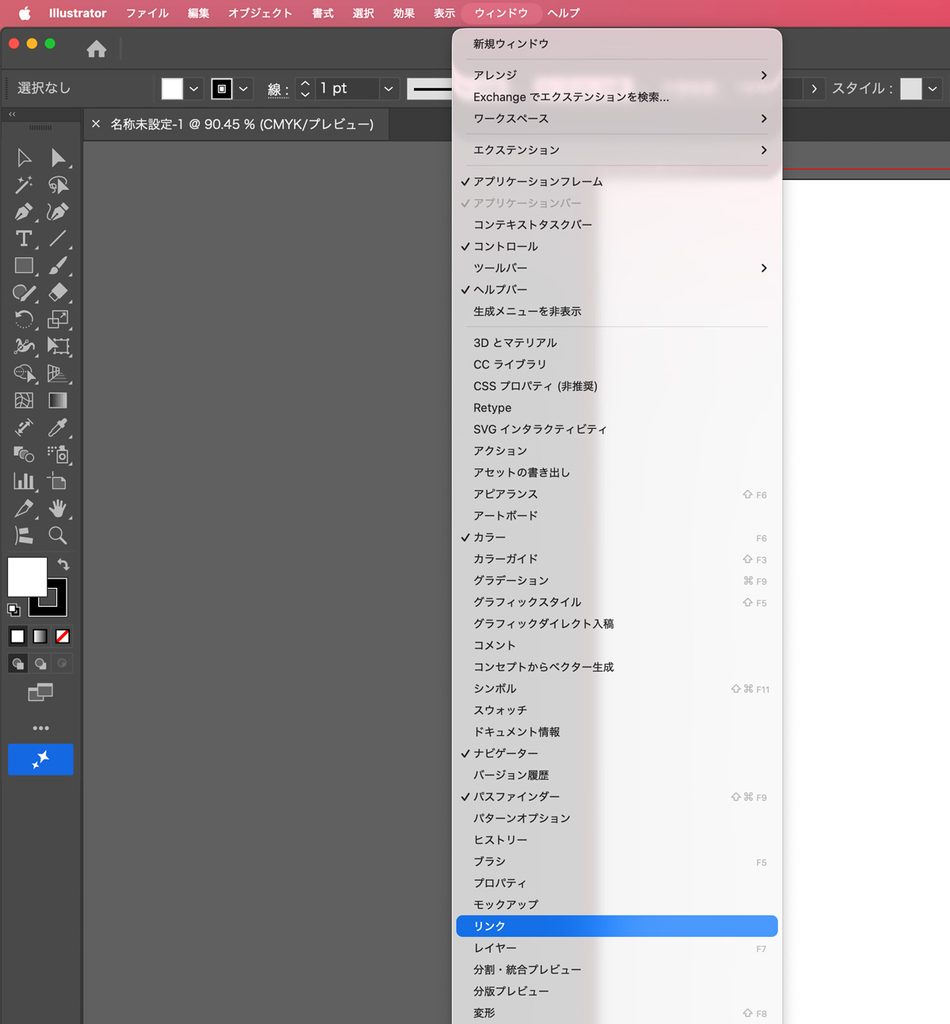
Illustratorの上部メニューから、
「ウィンドウ」→「レイヤー」
を選択します。
すると、レイヤーパネルが表示されます。Adobeの現在の公式ヘルプでも、この方法でレイヤーパネルを開く手順が案内されています。
レイヤーパネルが見つからないときは?
Illustratorでは、作業内容に応じてパネルを閉じたり、配置を変更したりすることがあります。
「レイヤーを操作したいのにパネルが見当たらない」という場合は、まず「ウィンドウ」→「レイヤー」を確認してみてください。
レイヤーパネルでは何ができる?
レイヤーパネルには、レイヤーを管理するためのさまざまな機能があります。
例えば、
・新しいレイヤーを作成する
・レイヤーの名前を変更する
・レイヤーの順番を変更する
・レイヤーを表示・非表示にする
・レイヤーをロックする
・レイヤーを複製する
・オブジェクトを別のレイヤーへ移動する
といった操作ができます。
この後は、これらの基本操作を順番に見ていきましょう。
Illustratorのレイヤーの基本的な使い方
Illustratorのレイヤーは、レイヤーパネルからさまざまな操作ができます。
ここでは、Illustratorを使い始めた方が特に覚えておきたい基本操作を順番に紹介します。
新しいレイヤーを作成する
Illustratorでレイヤーを分けて作業したいときは、まず新しいレイヤーを作成します。
例えば、最初に「背景」を作ったあと、「人物」や「文字」を別のレイヤーに分けたい場合などに使います。
- レイヤーパネルを開きます。
- レイヤーパネル下部にある「新規レイヤーを作成」をクリックします。
- 新しいレイヤーが作成されます。
新しく作成したレイヤーを選択した状態でオブジェクトを作成すると、そのオブジェクトは選択中のレイヤーに入ります。
そのため、作業内容に応じてレイヤーを切り替えてからオブジェクトを作成することが大切です。
レイヤーは、作業を始める前に分けておくと管理しやすくなります。
例えばイラストなら、「背景」「人物」「小物」のようにあらかじめレイヤーを作っておくと、後から編集するときにも分かりやすくなります。
レイヤーの名前を変更する
新しく作成したレイヤーには、「レイヤー1」「レイヤー2」のような名前が自動的につきます。
そのままでも使えますが、レイヤーの数が増えてくると、何が入っているレイヤーなのか分からなくなりやすいため、分かりやすい名前を付けておくのがおすすめです。
例えば、
「背景」
「人物」
「小物」
「文字」
「写真」
など、入っているオブジェクトが分かる名前を付けておくと管理しやすくなります。
レイヤーの名前を変更するには、レイヤーパネルで対象のレイヤー名をダブルクリックして、新しい名前を入力します。
レイヤー名は「何を入れる場所なのか」が分かる名前にしておくと便利です。
特にIllustratorのデータを後から修正したり、他の人に渡したりする場合は、レイヤー名を分かりやすくしておくと作業しやすくなります。
レイヤーの順番を変更する
Illustratorでは、レイヤーパネルに表示されているレイヤーの上下関係によって、どのレイヤーが前面・背面に表示されるかが決まります。
例えば、「人物」レイヤーを「背景」レイヤーより上に配置すると、人物が背景より前に表示されます。
レイヤーの重なり順を変更したいときは、レイヤーパネルでレイヤーをドラッグして移動します。
- レイヤーパネルを開きます。
- 順番を変更したいレイヤーを選択します。
- レイヤー名を上下にドラッグします。
- 入れたい位置に移動したら、マウスボタンを離します。
レイヤーパネルの上にあるレイヤーほど前面、下にあるレイヤーほど背面になります。
例えば、
人物
↓
文字
↓
背景
という順番なら、人物が最も前面、背景が最も背面にある状態です。
レイヤーの順番を変えると、重なり方も変わります。
イラストやデザインで「この部分を前に出したい」「背景を後ろにしたい」というときは、レイヤーの順番を確認してみましょう。
レイヤーの順番とオブジェクトの重なり順は違う
ここは少し注意が必要です。
Illustratorでは、レイヤーそのものの順番だけでなく、同じレイヤーの中にあるオブジェクト同士の重なり順も設定されています。
例えば、「人物」レイヤーの中に、
- 人物
- 服
- 髪
- 小物
など複数のオブジェクトが入っている場合、それらの前後関係はレイヤーの順番とは別に管理されています。
そのため、
「レイヤーの順番を変えたのに、オブジェクトの前後関係が思ったようにならない」
という場合は、同じレイヤー内のオブジェクトの重なり順を確認する必要があります。
オブジェクトの前後関係は、「オブジェクト」→「重ね順」から変更できます。
「レイヤーの順番」と「オブジェクトの重なり順」は別です。
レイヤーそのものを前後に動かしたい場合はレイヤーパネルで順番を変更し、同じレイヤー内のオブジェクトを前後に動かしたい場合は「重ね順」を変更します。
レイヤーを表示・非表示にする
Illustratorでは、レイヤーごとに表示・非表示を切り替えることができます。
例えば、背景を一時的に隠して人物だけを確認したいときや、複数のデザイン案を切り替えたいときなどに便利です。Adobe公式でも、レイヤーパネルの表示コラムにある目のアイコンからレイヤーの表示・非表示を切り替える方法が案内されています。
レイヤーを非表示にする
レイヤーを非表示にするには、レイヤーパネルの左側にある目のアイコンをクリックします。
目のアイコンが消え、そのレイヤーに入っているオブジェクトがアートボード上から見えなくなります。
ただし、非表示にしただけなので、オブジェクトそのものが削除されたわけではありません。
一時的に隠したいだけなら、削除せずに「非表示」にするのがおすすめです。
例えば、背景を消した状態で人物の形を確認したい場合などに便利です。
レイヤーを再表示する
非表示にしたレイヤーを再び表示するには、レイヤーパネルの表示コラムにある空白部分をクリックします。
目のアイコンが表示され、レイヤー内のオブジェクトが再び表示されます。
複数のレイヤーを使い分けると便利
例えばイラストを作る場合、
背景
人物
小物
文字
のようにレイヤーを分けておけば、必要なレイヤーだけを表示して作業することができます。
特にオブジェクトの数が多いイラストでは、「今見たいものだけを表示する」ことで作業しやすくなります。
また、複数のデザイン案を1つのIllustratorファイルに入れている場合も、レイヤーの表示・非表示を切り替えることで、案を簡単に比較できます。
レイヤーの非表示は、オブジェクトを削除する機能ではありません。
あとで再び使用する可能性があるものは、削除するのではなく非表示にしておくと、必要になったときにすぐ表示できます。
レイヤーをロック・ロック解除する
Illustratorで作業していると、「この部分は完成したので、間違って動かしたくない」という場面があります。
そんなときに便利なのが、レイヤーのロックです。
レイヤーをロックすると、そのレイヤーに入っているオブジェクトを選択したり、移動したり、編集したりできなくなります。
例えば、背景を作り終えたあとにロックしておけば、人物や文字を編集している途中で背景を誤って動かしてしまうミスを防げます。
- レイヤーパネルを開きます。
- ロックしたいレイヤーの右側にある鍵のアイコンが表示される部分をクリックします。
- 鍵のマークが表示され、そのレイヤーがロックされます。
ロックを解除するときは、もう一度同じ場所をクリックします。
ロックしたレイヤーは編集できない
レイヤーをロックすると、そのレイヤー内にあるオブジェクトを誤って選択したり移動したりできなくなります。
例えば、
背景 → ロック
人物 → 編集
文字 → 編集
という状態にしておけば、人物や文字を編集しているときに背景を誤操作する可能性を減らせます。
特に、オブジェクトが多いイラストでは、完成した部分をロックしながら作業すると効率的です。
ロックは「一時的に触れないようにする」ための機能です。
ロックしたオブジェクトが見えなくなるわけではありません。
「見えなくしたい」場合は非表示、「触れないようにしたい」場合はロック、と使い分けましょう。
レイヤーが編集できないときはロックを確認
Illustratorで、
「オブジェクトを選択できない」
「移動できない」
「編集できない」
という場合には、対象のレイヤーがロックされていないか確認してみましょう。
レイヤーパネルに鍵のアイコンが表示されている場合は、そのレイヤーがロックされています。
この場合はロックを解除することで、再び編集できるようになります。
「触りたくないものはロック、見たくないものは非表示」
と覚えておくと、レイヤーの使い分けが分かりやすくなります。
レイヤーを削除する
Illustratorで不要になったレイヤーは、レイヤーパネルから削除できます。
例えば、作業途中で作った仮のレイヤーや、不要になったデザイン案などを整理するときに使います。
- レイヤーパネルを開きます。
- 削除したいレイヤーを選択します。
- レイヤーパネル左下にある「削除」アイコンをクリックします。
また、Macではレイヤーを選択した状態でDeleteキーを押して削除することもできます。Adobe公式でも、この方法が案内されています。
レイヤーを削除すると、そのレイヤーに入っているオブジェクトも削除されます。
そのため、必要なオブジェクトが入っていないかを確認してから削除するようにしましょう。
「今は使わないけれど、あとで使うかもしれない」という場合は、削除せずに非表示にしておく方法もあります。
レイヤーを削除できない場合
Illustratorでは、ドキュメントにレイヤーが1つしかない場合、削除アイコンを使用できません。
そのため、レイヤーを削除したいのに削除ボタンが使えない場合は、現在のドキュメントにレイヤーが1つしかない状態になっていないか確認してみましょう。
「不要だから削除する」のか、「一時的に隠しておく」のかを使い分けることが大切です。
あとで使う可能性があるオブジェクトを含むレイヤーは、削除するよりも非表示にして残しておく方が安全です。
レイヤーを複製する
Illustratorでは、作成したレイヤーを複製して同じ内容のレイヤーをもう1つ作ることができます。
例えば、イラストの別案を作ったり、元の状態を残したまま編集したりするときに便利です。
- レイヤーパネルを開きます。
- 複製したいレイヤーを選択します。
- レイヤーパネル右上のメニューを開き、「レイヤーを複製」を選択します。
- 元のレイヤーと同じ内容のレイヤーが複製されます。
現在のIllustratorでも、レイヤーパネルのメニューからレイヤーの複製をはじめ、結合やグループ化などの操作ができます。
レイヤーを複製すると便利な場面
例えば、イラストの完成版を残したまま別の色やデザインを試したい場合、元のレイヤーを複製してから編集すると安心です。
例えば、
元のデザイン
↓
レイヤーを複製
↓
複製したレイヤーを編集
という使い方ができます。
また、複数のデザイン案を作る場合にも、ベースとなるレイヤーを複製して、それぞれを別案として編集すると効率的です。
元の状態を残して編集したいときは、レイヤーを複製してから作業すると便利です。
特に大きな変更を加える前に複製しておけば、元の状態に戻したくなったときにも対応しやすくなります。
「レイヤーの複製」と「オブジェクトの複製」は違う
ここは少し分かりにくいポイントです。
レイヤーを複製すると、そのレイヤーに含まれているオブジェクトもまとめて複製されます。
一方、特定の図形や文字などだけを複製したい場合は、オブジェクトを選択して複製します。Illustratorでは、Optionキー(macOS)またはAltキー(Windows)を押しながらドラッグすることで、選択したオブジェクトを複製できます。
レイヤー全体をコピーしたい → レイヤーを複製
一部のオブジェクトだけコピーしたい → オブジェクトを複製
このように使い分けると分かりやすいです。
オブジェクトを別のレイヤーへ移動する
Illustratorで作業していると、
「このオブジェクトを別のレイヤーに移したい」
という場面があります。
例えば、最初は「人物」レイヤーに入れていた小物を、あとから「小物」レイヤーへ移したくなることがあります。
このような場合は、オブジェクトを選択して別のレイヤーへ移動できます。
- 移動したいオブジェクトを選択します。
- レイヤーパネルで、移動先のレイヤーを確認します。
- レイヤーパネル下部にある「選択項目を移動」を使って、オブジェクトを移動します。
また、レイヤーパネル上で選択したオブジェクトの右側に表示される小さな四角形(選択インジケーター)をドラッグして、別のレイヤーへ移動する方法もあります。
Illustratorでは、レイヤーパネルを使ってオブジェクトを別のレイヤーへ移動できます。Adobe公式でもこの操作が案内されています。
オブジェクトを別のレイヤーへ移動するときのポイント
レイヤーを整理しているときは、「今どのレイヤーにオブジェクトが入っているのか」を確認することが大切です。
例えば、
背景 → 背景のオブジェクト
人物 → 人物のオブジェクト
小物 → 小物のオブジェクト
というように整理しておけば、後から編集するときにも目的のオブジェクトを見つけやすくなります。
特に、作業途中でレイヤー構成を変更したくなった場合に、この機能が役立ちます。
レイヤーを作り直す必要はありません。
「このオブジェクトは別のレイヤーに入れた方がいい」と思った場合でも、オブジェクトを別のレイヤーへ移動すれば、後からレイヤー構成を整理できます。
オブジェクトが思ったレイヤーに入らないときは?
新しくオブジェクトを作成すると、基本的には現在選択しているレイヤーにオブジェクトが作成されます。
そのため、オブジェクトを作る前に、レイヤーパネルで作成したいレイヤーを選択しておくことが大切です。
「人物を描いたのに背景レイヤーに入ってしまった」といった場合は、オブジェクトを選択して、正しいレイヤーへ移動しましょう。
「レイヤーを選択すること」と「オブジェクトを選択すること」は別です。
オブジェクトをどのレイヤーに入れるかを意識しながら作業すると、後からデータを整理する手間を減らせます。
Illustratorのレイヤーをどう分ける?実際の使い方
Illustratorのレイヤーは、単純に数を増やせばよいわけではありません。
どのようにレイヤーを分けるかは、作るものや作業内容によって変わりますが、基本的には「あとからまとめて編集したいもの」や「表示・非表示を切り替えたいもの」を分けると考えると分かりやすいです。
ここでは、イラストやデザインを作るときの具体的なレイヤーの分け方を紹介します。
イラストを作る場合のレイヤー分け
イラストを作る場合は、例えば次のようにレイヤーを分けると管理しやすくなります。
- 背景
- 人物
- 小物
- 文字
- 下書き
例えば「背景」と「人物」を別のレイヤーにしておけば、背景だけを非表示にして人物の状態を確認したり、人物全体をまとめて移動したりできます。
また、「小物」を別レイヤーにしておけば、人物を編集するときに小物を誤って選択することも減らせます。
レイヤーは「どんなものが入っているか」だけでなく、「あとから一緒に編集したいか」という基準でも分けると使いやすくなります。
ポスターやチラシなどのデザインの場合
ポスターやチラシなどのデザインでは、例えば次のように分けることができます。
- 背景
- 写真
- メインビジュアル
- 見出し・タイトル
- 本文
- 装飾
例えば、背景を独立したレイヤーにしておけば、背景の色や画像を変更するときに、文字や写真を誤って選択しにくくなります。
また、文字をまとめて別レイヤーにしておくと、レイアウトを調整するときにも管理しやすくなります。
下書きや参考画像も別レイヤーにする
イラストを描くときの下書きや、デザインを作るときの参考画像なども、専用のレイヤーに分けておくと便利です。
例えば、
- 下書き
- 参考画像
- 完成データ
というように分けておけば、作業中は下書きや参考画像を表示し、必要がなくなったら非表示にするといった使い方ができます。
下書きや参考画像を完成データとは別のレイヤーにしておけば、誤って選択したり移動したりすることも防ぎやすくなります。
下書きや参考画像を残したまま納品する場合は、表示・非表示だけでなく、不要なレイヤーが残っていないかも確認しておきましょう。
レイヤーを細かく分けすぎない
レイヤーは便利ですが、細かく分けすぎると、かえって管理しにくくなることがあります。
例えばイラストのパーツを、
- 目
- 鼻
- 口
- 髪
- 顔
- 手
- 足
というようにすべて別レイヤーにすると、レイヤーパネルが複雑になり、目的のレイヤーを探すのに時間がかかることがあります。
最初から細かく分けるのではなく、まずは「背景」「人物」「小物」「文字」など、大きな役割ごとに分けるくらいでも十分です。
必要になった部分だけ、あとからさらに細かく分ける方法でも問題ありません。
レイヤーの分け方に正解があるわけではありません。
「編集しやすいか」「目的のオブジェクトを見つけやすいか」を基準に、自分が扱いやすい構成にすることが大切です。
迷ったときは「用途ごと」に分ける
レイヤーの分け方で迷ったときは、まず「何をまとめて管理したいか」を考えてみましょう。
例えばイラストなら、
背景
人物
小物
文字
下書き
という構成から始めてみると分かりやすいです。
デザインなら、
背景
写真
メインビジュアル
文字
装飾
といった分け方があります。
このように、同じ目的で扱うものを1つのレイヤーにまとめると、表示・非表示やロック、移動などの操作もしやすくなります。
レイヤーは「たくさん作ること」ではなく、後から自分が編集しやすい状態に整理しておくことがポイントです。
Illustratorでレイヤーを使うときによくある困りごと
Illustratorのレイヤーは、慣れてくると非常に便利ですが、初めのうちは「オブジェクトを選択できない」「思った場所に移動できない」といったことが起こりやすいものです。
ここでは、レイヤーを使っているときによくある困りごとと、その対処方法を紹介します。
オブジェクトを選択できないときはレイヤーを確認する
Illustratorでオブジェクトをクリックしても選択できない場合は、そのオブジェクトが入っているレイヤーがロックされていないか確認してみましょう。
レイヤーパネルで鍵のマークが表示されている場合、そのレイヤーはロックされています。
この状態では、そのレイヤーに入っているオブジェクトを選択したり編集したりすることができません。
「クリックしているのにオブジェクトを選択できない」というときは、まずレイヤーがロックされていないか確認してみましょう。
オブジェクトを移動できないときはロックを確認する
オブジェクトを選択できても、移動や編集ができない場合もあります。
この場合も、レイヤーやオブジェクトがロックされていないか確認してみてください。
レイヤー全体がロックされている場合は、レイヤーパネルの鍵アイコンをクリックしてロックを解除します。
特定のオブジェクトだけがロックされている場合は、そのオブジェクトのロックも解除する必要があります。
「選択できない」「移動できない」という場合は、レイヤーのロックとオブジェクトのロックをそれぞれ確認しましょう。
オブジェクトが思ったレイヤーに入らない
新しくオブジェクトを作ったときに、思っていたレイヤーとは違う場所に入ってしまうことがあります。
Illustratorでは、現在選択されているレイヤーに新しいオブジェクトが作成されます。
例えば「人物」レイヤーを選択した状態で新しい図形を作れば、その図形も基本的に「人物」レイヤーに入ります。
そのため、オブジェクトを作成する前に、レイヤーパネルで目的のレイヤーが選択されているか確認しておくとよいでしょう。
すでに作ってしまったオブジェクトは、前の項目で紹介した「選択項目を移動」を使って別のレイヤーへ移動できます。
レイヤーの順番を変えても前後関係がおかしい
レイヤーパネルでレイヤーの順番を変更したのに、オブジェクトの前後関係が思ったようにならない場合があります。
これは、レイヤーの順番と、同じレイヤー内にあるオブジェクトの重なり順は別に管理されているためです。
例えば、同じ「人物」レイヤーの中に顔と髪のオブジェクトがある場合、「人物」レイヤーそのものを移動しても、顔と髪のどちらが前に表示されるかは変わりません。
このような場合は、対象のオブジェクトを選択して、「オブジェクト」→「重ね順」から前後関係を調整します。
レイヤー同士の前後関係を変更する操作と、同じレイヤー内のオブジェクトの前後関係を変更する操作は別です。
「レイヤーを動かしても直らない」というときは、オブジェクトの重ね順を確認してみましょう。
レイヤーを非表示にしたらオブジェクトが消えた
レイヤーを非表示にすると、そのレイヤーに入っているオブジェクトがすべて画面から見えなくなります。
そのため、オブジェクトを削除してしまったと思っても、実際にはレイヤーが非表示になっているだけということがあります。
この場合は、レイヤーパネルの目のアイコンをクリックして、レイヤーを再表示してみましょう。
こ「オブジェクトが消えた」ときは、すぐに削除されたと考えず、レイヤーが非表示になっていないか確認してみましょう。
レイヤーを削除するとオブジェクトも消える
レイヤーを削除すると、そのレイヤーに入っているオブジェクトも一緒に削除されます。
そのため、不要なレイヤーを削除するときは、その中に必要なオブジェクトが残っていないか確認しておくことが大切です。
まだ必要なオブジェクトが入っている場合は、先に別のレイヤーへ移動しておきましょう。
レイヤーの削除は、レイヤーだけを消す操作ではありません。
そのレイヤーに入っているオブジェクトも削除されるため、必要なデータがないか確認してから削除しましょう。
Illustratorのレイヤーとサブレイヤーの違い
Illustratorには「レイヤー」の中に、さらに「サブレイヤー」を作る機能があります。
レイヤーを使っていると、「サブレイヤーとは何?」「普通のレイヤーと何が違うの?」と疑問に思うことがあるかもしれません。
サブレイヤーは、1つのレイヤーの中をさらに細かく分類したいときに使う機能です。
サブレイヤーとは?
サブレイヤーは、通常のレイヤーの中に作ることができる、さらに下の階層のレイヤーです。
例えば「人物」というレイヤーを作った場合、その中をさらに、
- 髪
- 顔
- 服
- 小物
といったサブレイヤーに分けることができます。
このように、大きな分類をレイヤー、そこからさらに細かく分類したものをサブレイヤーと考えると分かりやすいでしょう。
サブレイヤーは、レイヤーをさらに細かく整理したいときに便利です。
最初から細かく分ける必要はなく、データが複雑になってきたときに活用するとよいでしょう。
レイヤーとサブレイヤーの使い分け
例えばイラストを作る場合、
レイヤー:人物
その中に、
サブレイヤー:髪・顔・服・小物
というような構成にすることができます。
こうすると、「人物」という大きなまとまりを保ちながら、その中のパーツも整理できます。
一方で、イラスト全体がそれほど複雑でなければ、無理にサブレイヤーを使う必要はありません。
背景・人物・小物・文字といった通常のレイヤーだけでも、十分に管理できるケースは多くあります。
サブレイヤーを使いすぎないことも大切
サブレイヤーは便利ですが、レイヤーと同じように細かく分けすぎると、かえってデータが複雑になることがあります。
特に、まだIllustratorに慣れていないうちは、まず通常のレイヤーを使って、
「何をどこに入れているのか」
を把握できるようにするほうが分かりやすいでしょう。
データの規模が大きくなったり、特定のグループをさらに整理したくなったりしたときに、サブレイヤーを使う方法でも問題ありません。
「レイヤーを細かく分けるほど管理しやすい」というわけではありません。
自分が後から見返したときに、どこに何が入っているのか分かる程度に整理することが大切です。
Illustratorのレイヤーを使いこなそう
Illustratorのレイヤーは、作成したオブジェクトを整理し、効率よく編集するために欠かせない機能です。
レイヤーを使っておけば、背景や人物などを分けて管理したり、必要な部分だけを表示したり、編集したくない部分をロックしたりできます。
今回紹介した主な操作をまとめると、次のようになります。
- レイヤーを作成する
- レイヤーの名前を変更する
- レイヤーの順番を変更する
- レイヤーを表示・非表示にする
- レイヤーをロック・ロック解除する
- レイヤーを削除する
- レイヤーを複製する
- オブジェクトを別のレイヤーへ移動する
- レイヤーの中をサブレイヤーで整理する
特に初心者のうちは、最初から複雑な構成にする必要はありません。
まずは「背景」「人物」「小物」「文字」など、用途ごとにレイヤーを分けることから始めてみましょう。
Illustratorで作るデータが複雑になってきたら、必要に応じてレイヤーを細かく分けたり、サブレイヤーを活用したりすると、より管理しやすくなります。
レイヤーの分け方に決まった正解はありません。
「後から編集しやすいか」「目的のオブジェクトを見つけやすいか」を基準に、自分にとって扱いやすい構成を作ることが大切です。
Illustratorには、レイヤー以外にも画像の切り抜きや図形の作成、整列、グラフィックスタイルなど、作業を効率化するためのさまざまな機能があります。
Illustratorの基本的な使い方をさらに詳しく知りたい方は、こちらの記事も参考にしてください。
Adobe Illustratorを使ってみよう
ここまでIllustratorのレイヤーについて紹介してきましたが、レイヤーを使いこなせるようになると、イラスト制作やデザインの作業をより効率よく進められるようになります。
Illustratorは、レイヤーを使ったオブジェクトの管理だけでなく、図形の作成や画像の切り抜き、文字の編集、パスの操作など、さまざまな機能を使ってイラストやデザインを制作できるソフトです。
これからIllustratorを使い始める方は、基本的な操作から少しずつ覚えていくとよいでしょう。
Adobe Illustratorは、Adobe公式サイトから利用できます。
Adobe公式サイトからIllustratorをダウンロードする
Illustratorの基本操作についてさらに詳しく知りたい方は、こちらの記事も参考にしてください。
Illustratorのレイヤーに関するよくある質問
Illustratorのレイヤーについて、初心者が疑問に思いやすいポイントをまとめました。
Illustratorのレイヤーとは何ですか?
Illustratorのレイヤーとは、イラストやデザインを構成する画像や文字、図形などのオブジェクトを整理するための「層」のことです。
背景、人物、文字などを別々のレイヤーに分けておくことで、必要な部分だけを編集したり、表示・非表示を切り替えたり、編集したくない部分をロックしたりできます。
複雑なイラストやデザインを効率よく編集するために、便利な機能です。
Illustratorでレイヤーを追加するにはどうすればいいですか?
レイヤーパネルを表示し、パネル下部にある「新規レイヤーを作成」をクリックすると、新しいレイヤーを追加できます。
新しく作成したレイヤーを選択した状態でオブジェクトを作成すると、そのレイヤーにオブジェクトが入ります。
そのため、あらかじめ「人物」「背景」「文字」などのレイヤーを作っておくと、データを整理しやすくなります。
Illustratorでオブジェクトを別のレイヤーへ移動するには?
移動したいオブジェクトを選択し、レイヤーパネルで移動先のレイヤーを指定したうえで、「選択項目を移動」を使うことで、オブジェクトを別のレイヤーへ移動できます。
レイヤーを作り直す必要はなく、すでに作成したオブジェクトを後から整理することもできます。
Illustratorのレイヤーを削除するとオブジェクトも消えますか?
はい。レイヤーを削除すると、そのレイヤーに入っているオブジェクトも一緒に削除されます。
そのため、レイヤーを削除する前に、必要なオブジェクトが入っていないか確認しておきましょう。
まだ必要なオブジェクトがある場合は、別のレイヤーへ移動してからレイヤーを削除します。
Illustratorのレイヤーを非表示にするとデータは消えますか?
いいえ。レイヤーを非表示にしても、そのレイヤーに入っているオブジェクトが削除されるわけではありません。
レイヤーパネルの目のアイコンをクリックしてレイヤーを再表示すれば、再びオブジェクトが表示されます。
一時的に特定の部分を見えなくしたいときに便利な機能です。
Illustratorのレイヤーをロックするとどうなりますか?
レイヤーをロックすると、そのレイヤーに入っているオブジェクトを選択したり編集したりできなくなります。
背景など、完成していて編集する必要がない部分をロックしておくと、作業中に誤って動かしてしまうのを防ぎやすくなります。
「見えないようにしたい」ときは非表示、「触れないようにしたい」ときはロック、と覚えておくと分かりやすいでしょう。
Illustratorのレイヤーとサブレイヤーの違いは何ですか?
サブレイヤーは、通常のレイヤーの中をさらに細かく整理するためのものです。
例えば「人物」というレイヤーの中に、「髪」「顔」「服」などのサブレイヤーを作ることができます。
データが複雑になったときに便利ですが、すべてのデータでサブレイヤーを使う必要があるわけではありません。
まずは背景、人物、小物、文字など、通常のレイヤーで整理し、必要になったときにサブレイヤーを活用するとよいでしょう。