イラストレーターの作業環境を紹介|現役商業イラストレーターのPC・ペンタブ・デスク周り【2026年版】
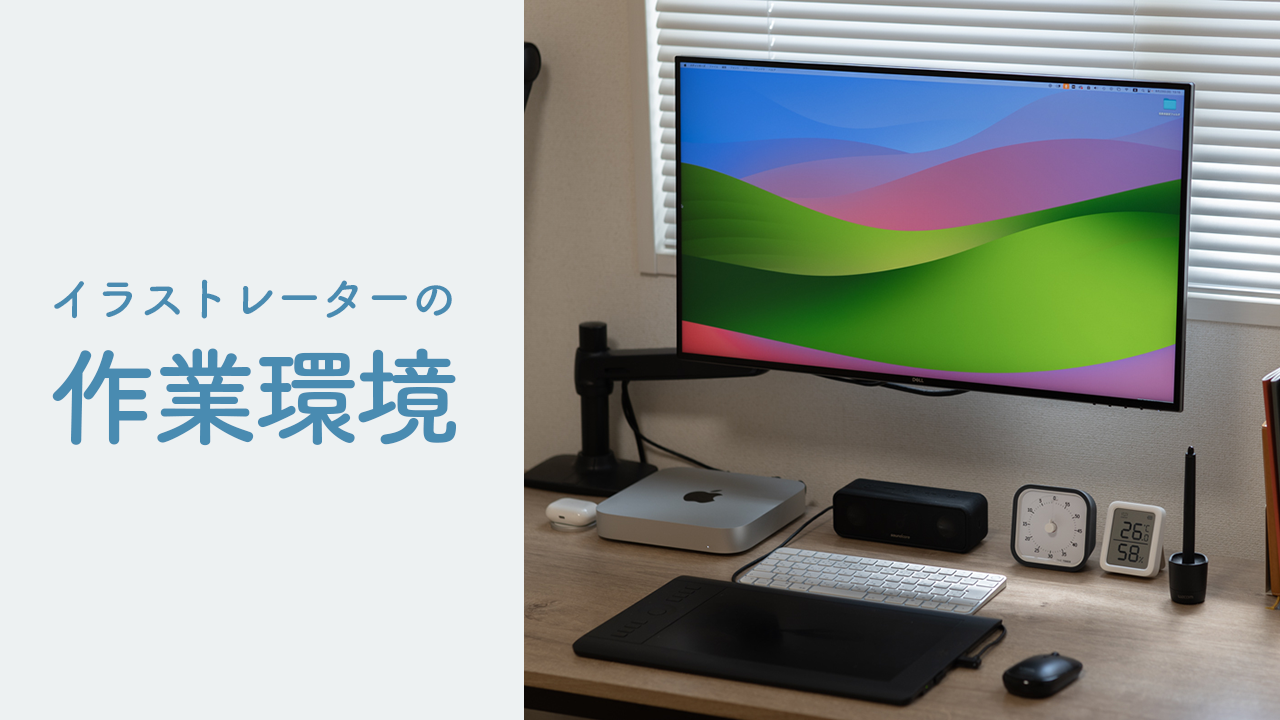
こんにちは、現役商業イラストレーターの北川ともあきです。
イラストレーターとして仕事をしていると、パソコンやペンタブ、モニター、デスク、チェアなど、日々の作業環境は仕事のしやすさに大きく関わってきます。
僕自身、これまで仕事を続ける中で少しずつ作業環境を変えてきました。以前使っていた27インチiMacやデスク、チェアなどを手放し、2026年現在はMac miniを中心とした環境でイラスト制作をしています。
現在、仕事のイラスト制作はほぼ100%デジタルです。一方で、アイデアを考えるときなどには、スケッチブックやコピックなどのアナログ画材を使うこともあります。
この記事では、2026年現在の僕のイラスト制作環境を、PC・モニター・ペンタブ・iPad・スキャナー・デスク・チェアなどに分けて紹介します。
これからイラストレーターを始めたい方や、作業環境を見直したい方の参考になれば幸いです。
2026年現在のイラストレーターの作業環境
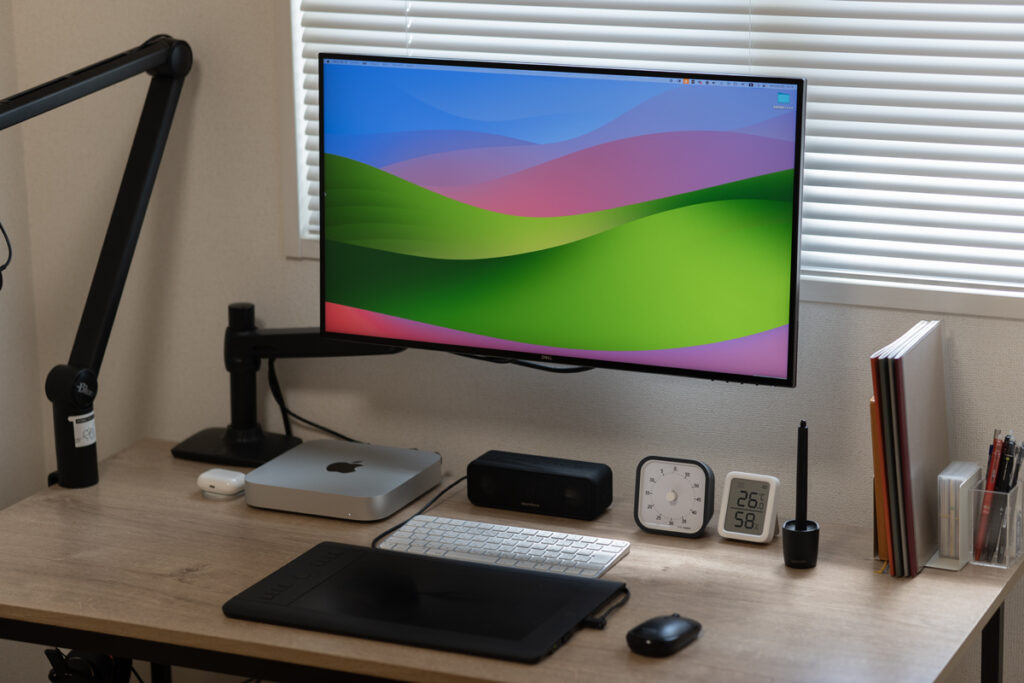
2026年現在、僕の仕事用の作業環境は、Mac miniを中心としたデジタル環境になっています。
以前は27インチiMacをメインのパソコンとして使っていましたが、Mac miniを購入したことをきっかけにiMacは手放しました。
現在は、Mac miniに27インチ4Kモニターを組み合わせ、Wacomのペンタブレットを使ってIllustratorやPhotoshopなどでイラストを制作しています。
また、イラスト制作のほとんどはデジタルで行っているため、スキャナーを使う機会は以前と比べてかなり減りました。一方で、アイデアスケッチなどではスケッチブックやコピックを使うこともあります。
このほか、長時間のデスクワークを支えるチェアやモニターアーム、iPadなども含めて、現在使っているものを順番に紹介していきます。
PC・モニター
Mac mini(2023年・M2 Pro)
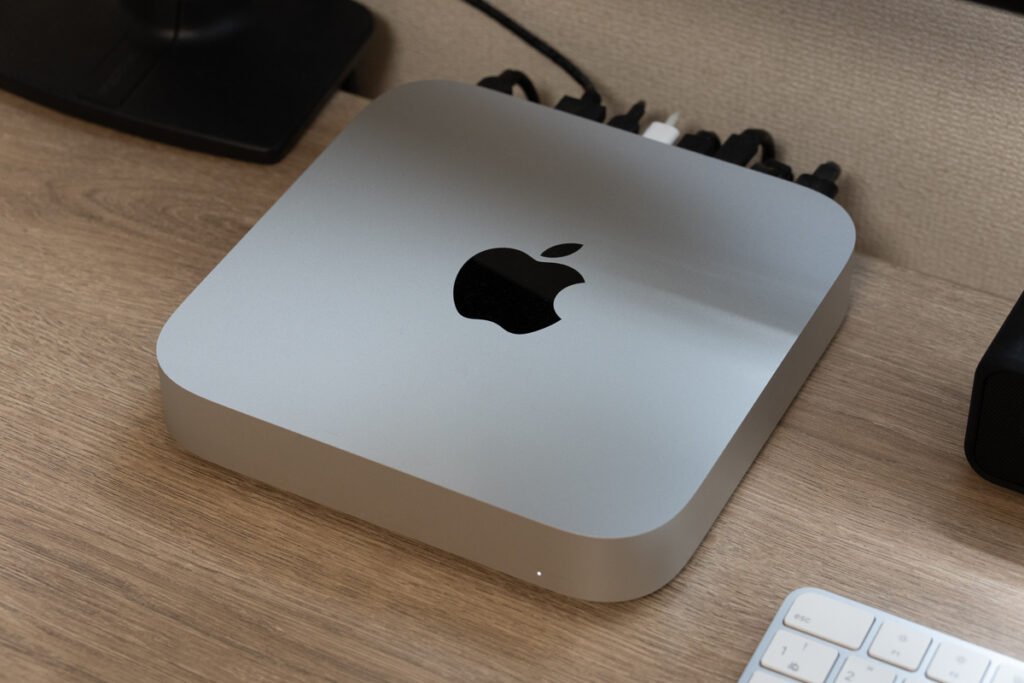
現在、イラスト制作に使っているメインのパソコンは、2023年に購入したMac mini(M2 Pro)です。
以前は27インチiMacを使っていましたが、起動に時間がかかるようになり、動作も少し重く感じるようになったため、Mac miniに買い替えました。
Mac miniにして良かったと感じているのは、本体がコンパクトで、作業デスクのスペースをほとんど取らないことです。
また、僕の現在の作業ではIllustratorやPhotoshopなどを使っていますが、M2 Proの性能で特にストレスを感じることなく作業できています。
一方で、不満な点もあります。Mac mini単体ではスピーカーが弱く、USBポートの数や本体ストレージ容量にももう少し余裕があればと思うことがあります。
それでも、コンパクトな本体で十分な性能が得られることから、2026年現在もメインPCとして使い続けています。
Mac miniについて詳しくはこちら。
Dell U2720QM 27インチ4Kモニター
Mac miniと組み合わせて使っているモニターは、Dellの「U2720QM」です。
2022年に購入し、現在も毎日のように使っています。27インチ・4K解像度のIPS液晶モニターで、IllustratorやPhotoshopでイラストを制作するときにも使いやすいモニターです。U2720QMは4K(3840×2160)・60Hzに対応し、USB-C接続では最大90Wの給電にも対応しています。
購入したきっかけは、以前勤めていた職場でリモートワークをすることになり、自宅でもしっかり作業できるモニターが必要になったことでした。当時の購入価格は49,800円です。
実際に使ってみると、画面の色や画像のきれいさが以前使っていたiMacと比べても遜色なく感じられ、イラスト制作でも特に不満なく使えています。
現在も十分満足しているため、モニター自体に大きな不満はありません。ただ、作業領域をさらに広げられるので、将来的にはサブモニターをもう1台追加してみたいとは思っています。
Ergotron LX モニターアーム
Dell U2720QMは、Ergotronの「LX デスクマウント モニターアーム」に取り付けて使っています。
2023年に15,980円で購入しました。導入した一番の理由は、モニターの脚をデスク上からなくして、作業スペースをすっきりさせたかったからです。
実際に使ってみて良かったのは、思っていた以上にモニターの位置を細かく調整できることです。作業内容や姿勢に合わせてモニターの位置を変えられるので、デスク上のレイアウトも調整しやすくなりました。
特に気に入っているのが、モニターの下が空くことで、デスク上を自由に使えるようになったことです。ペンタブやiPadなどを置く場所にも余裕ができ、以前よりデスクの使い勝手が良くなりました。
大きな不満はありませんが、あえて挙げるなら、将来的にもう1台モニターを追加したくなったときに、そのまま拡張できるタイプだったらさらに良かったと思います。
それでも、現在の1台構成では特に不満なく使えており、モニターの位置を自由に調整したい人や、デスク上をすっきりさせたい人には便利なアイテムだと感じています。
Wacom Intuos Pro Medium PTH-651/K|約10年使い続けているペンタブ
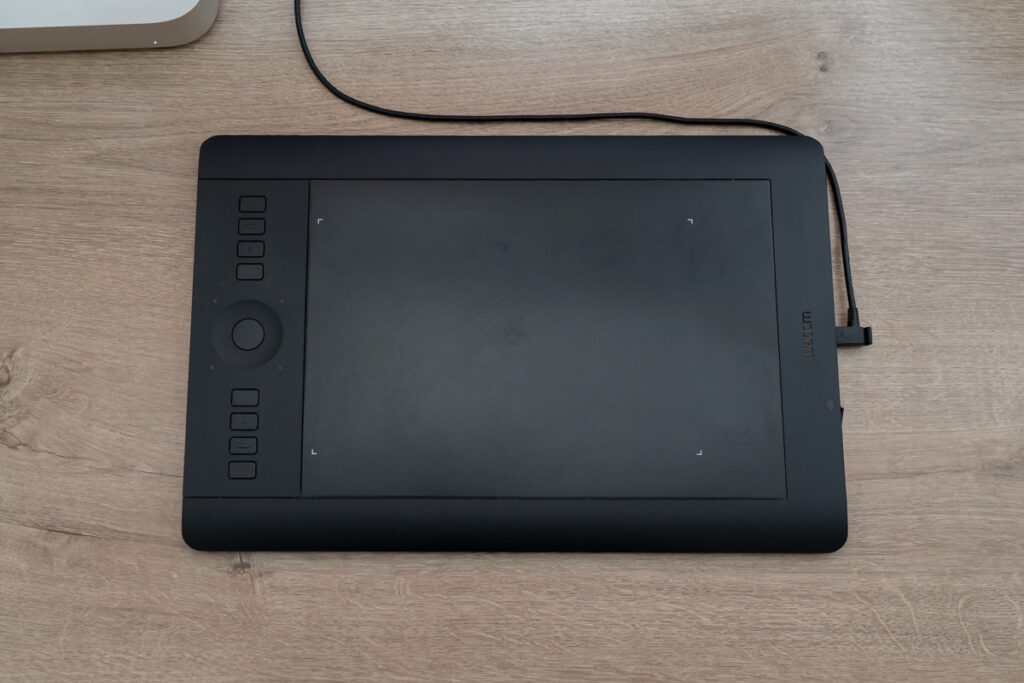
イラスト制作でメインの入力デバイスとして使っているのが、Wacomの「Intuos Pro Medium(PTH-651/K)」です。
2016年に購入して以来、約10年間、現在も現役で使っています。
購入したきっかけは、当時カナダで勉強していた際に、それまで使っていた同じモデルのペンタブが故障してしまったことでした。
実際に長年使ってみて気に入っているのは、壊れにくいことと、筆圧を含めて描画時の使い勝手に不満がないことです。かなり長く使ってきましたが、現在でもIllustratorなどでのイラスト制作にそのまま使用しています。
一方で、現在ではOSの対応状況の問題があり、本体のボタンが意図したように動作しないことがあるのが不満点です。
それでも、基本的な描画には問題なく、長年使い続けられていることを考えると、個人的には非常に気に入っているペンタブです。
なお、現在のWacomには後継となる新しいIntuos Proシリーズが登場しているため、これから購入する場合は現行モデルを選ぶのがよいでしょう。僕の場合は、今のところPTH-651/Kを使い続けています。
ペンタブをマウス代わりに使うメリットや、選び方についてはこちらの記事で詳しく紹介しています。
ELECOM M-TM10BBBK|コンパクトで扱いやすいマウス
ペンタブレットと併用しているマウスが、ELECOMの「M-TM10BBBK」です。
IllustratorやPhotoshopでの作業ではペンタブを使うことが多いのですが、通常のパソコン操作ではマウスを使うこともあるため、ペンタブと使い分けています。
元々はApple純正のMagic Mouseを使っていたのですが、やや重く感じることがストレスとなり、小さいマウスを探していたところ、このマウスに辿り着きました。
M-TM10BBBKは比較的コンパクトなタイプなので、デスク上で場所を取りにくく、ペンタブと一緒に置いても邪魔になりにくいところが気に入っています。
イラスト制作ではペンタブがメインになるため、マウスについては「高性能なものを選ぶ」というより、普段の操作を快適にこなせて、作業スペースを圧迫しないことを重視しています。
現在の作業環境ではこのマウスをペンタブの補助的な入力デバイスとして使っています。
iPad Pro 2020|ラフスケッチやアイデア出しに活用
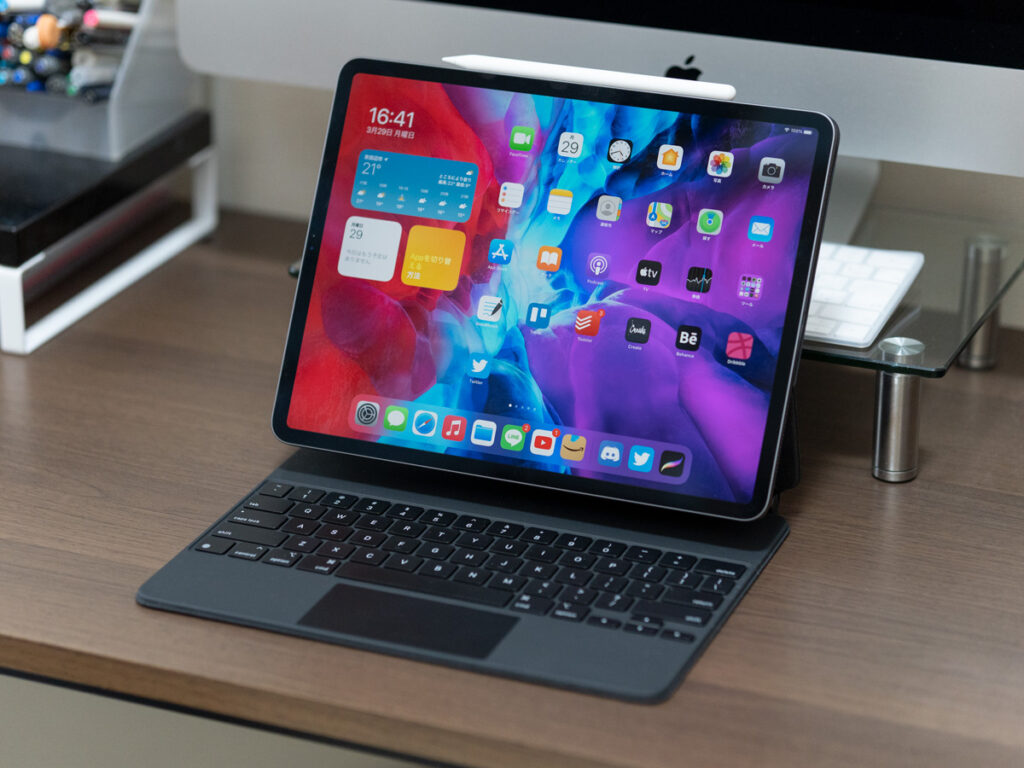
イラスト制作のラフやアイデア出しに使っているのが、2020年に購入したiPad Proです。
価格は115,800円でした。ペンタブレットと違って、画面を直接見ながら描けるので、ちょっとしたラフを描きたいときや、場所を選ばず作業したいときに便利です。
使用頻度はそれほど高くなく、現在は月に数日程度使っています。
特に気に入っているのは、手軽に持ち運べて、思い立ったときにすぐ描けることです。PCの前に座ってペンタブを接続する必要がないので、アイデアを思いついたときにラフを描く用途には向いていると感じています。
一方で、現在の仕事ではIllustratorやPhotoshopを使った制作が中心なので、iPad Proだけで仕事を完結させるというより、メインの制作環境を補助する道具として使っています。
スキャナー・アナログ画材
EPSON GT-X830|アナログ作品をスキャンするときに使うスキャナー
アナログで描いた作品をデジタルデータに取り込むために使っているのが、EPSONの「GT-X830」です。
2019年に29,650円で購入しました。
以前使っていたスキャナーでは、アナログイラストを取り込んだときの色の再現性に不満があり、もう少しきれいにスキャンできるものを探してGT-X830を購入しました。
ただ、現在は仕事で制作するイラストのほとんどがデジタルになっているため、スキャナーを使う機会はかなり減っています。現在は年に1~2回程度、アナログで描いたものを取り込む必要があるときに使う程度です。
それでも、必要なときには十分な性能だと感じているため、現在も手放さずに使っています。
一方で、本体がかなり大きいため、使用頻度を考えるともう少しコンパクトだったら扱いやすかったのにと思うことはあります。
なお、CCD方式とCIS方式のスキャナーを実際にアナログイラストで比較した結果については、別の記事で詳しく紹介しています。
スケッチブックとコピック|アイデア出しに使うアナログ画材
仕事で制作するイラストのほとんどはデジタルですが、アイデアを考えたり、ラフを描いたりするときには、今でもアナログ画材を使うことがあります。
現在使っているのは、マルマンのスケッチブック、コピックマルチライナー、コピックスケッチなどです。
PCやiPadですぐに描き始められるのも便利ですが、紙とペンを使うと、デジタルとは少し違った感覚で自由にアイデアを出せるところが気に入っています。
とはいえ、現在の仕事では最終的なイラスト制作までアナログで行うことはほとんどありません。あくまでアイデア出しやラフ制作のための補助的な道具として使っています。
アナログで描いたものを仕上げに使う場合は、先ほど紹介したEPSON GT-X830でスキャンしてデジタルデータに取り込むこともあります。
デスク・チェア
アイリスオーヤマ BDK-1260|シンプルで使いやすい作業デスク
作業机には、アイリスオーヤマの「BDK-1260」を使っています。
以前はLOWYAのデスクを使っていましたが、現在は処分してこちらに変更しました。
現在の作業環境では、Mac miniや27インチモニター、ペンタブレットなどを置いて使っています。特別な機能があるデスクではありませんが、必要な機材をまとめて置ける十分な広さがあり、シンプルで使いやすいところが気に入っています。
また、モニターをErgotronのモニターアームに取り付けているため、モニターの脚をデスク上に置く必要がなく、机の上を比較的すっきり使えています。
イラスト制作では長時間PCに向かうことになるので、デスクについてはデザイン性や多機能さよりも、作業に必要な機材を無理なく配置できることを重視しています。
Herman Miller Aeron Chair|長時間のデスクワークでも腰がつらくなりにくい
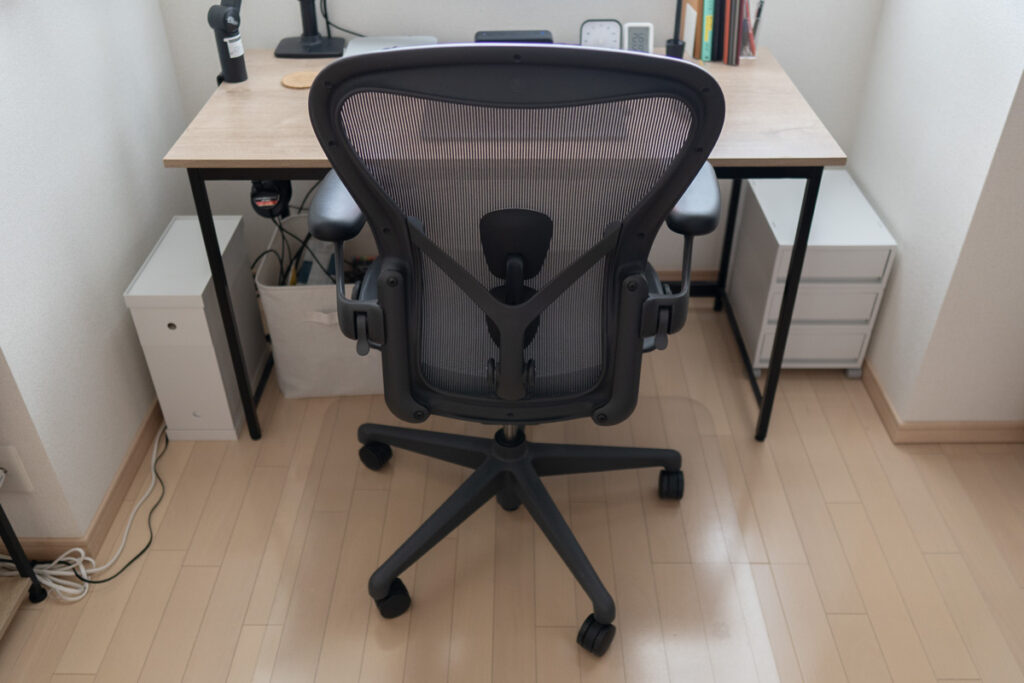
作業用のチェアには、Herman Millerの「Aeron Chair(アーロンチェア)」を使っています。
2021年に202,200円で購入しました。それまで使っていたチェアから買い替えたのですが、イラスト制作などで長時間デスクに向かうことが多いため、座り心地や体への負担を重視して選びました。
実際に使ってみて一番良かったと感じているのは、長時間座っていても腰がつらくなりにくいことです。2026年現在も毎日のように使っており、作業用チェアとして十分満足しています。
一方で、アーロンチェアは姿勢をしっかり支えるタイプのチェアなので、ソファのように体を預けてリラックスする用途にはあまり向いていません。僕自身も、仕事をするための椅子としては気に入っていますが、「くつろぐための椅子」ではないと感じています。
長時間のデスクワークが多い人にとっては、デスクやPCなどと同じくらい、チェアも重要な作業環境の一つだと思います。
BoYata ノートPC・タブレットスタンド|iPadや機材の置き場所を作る
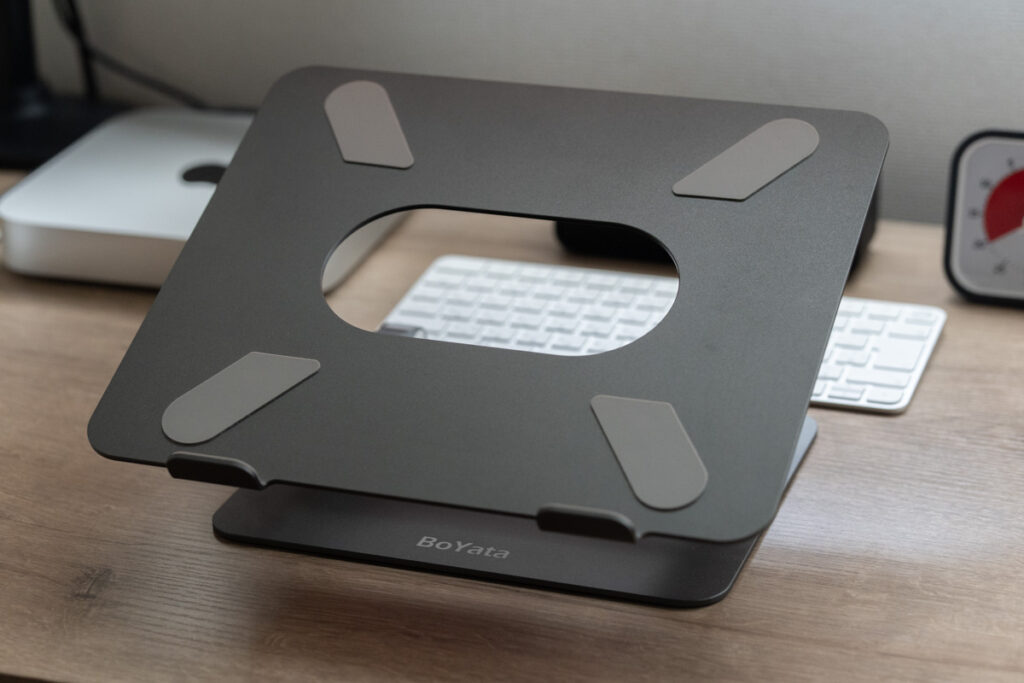
デスクの上では、BoYataのノートPC・タブレットスタンドも使っています。
主にiPadなどを置くために使っており、デスク上の機材を立てて配置できるので、限られたスペースを有効に使えるところが便利です。
特に現在は、Mac mini+27インチモニター+ペンタブレットなどをデスクに置いているため、iPadを平置きするよりも、スタンドを使って立てておくほうが作業スペースを確保しやすくなります。
また、必要なときにすぐ手に取れる位置にiPadを置いておけるので、ラフやアイデア出しをしたいときにも使いやすいと感じています。
こうしたスタンド類は作業環境の主役ではありませんが、機材の置き方を工夫してデスクをすっきりさせるという意味では、意外と役立つアイテムです。
僕が実際に使っているBoYataのスタンドはこちらです。

 ポチップ
ポチップTIME TIMER|作業時間を視覚的に管理する
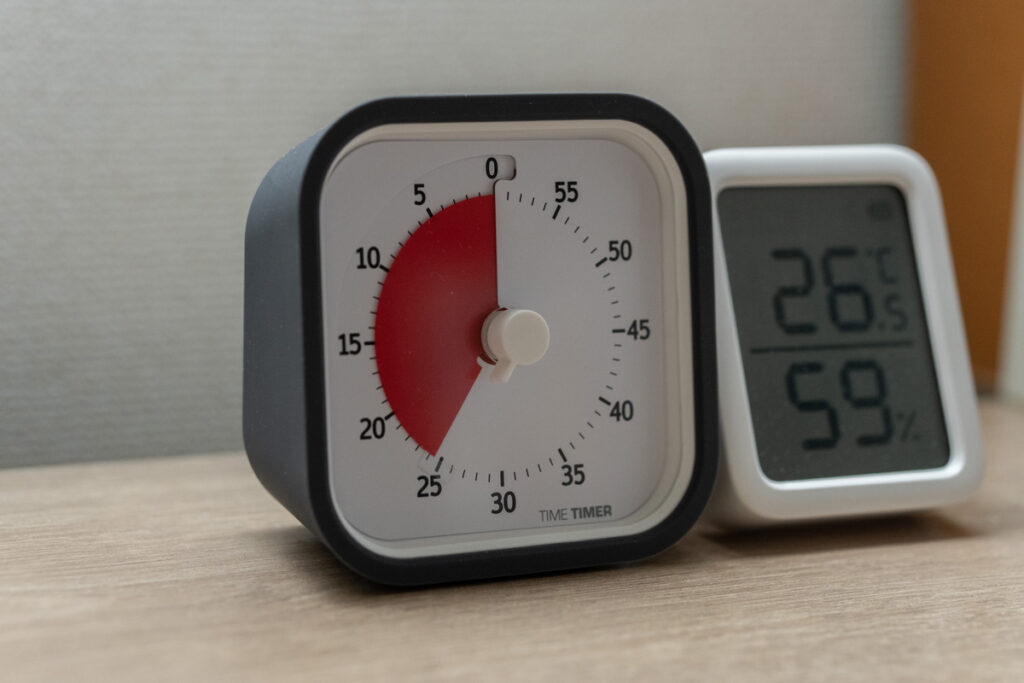
作業時間を意識するために、デスクには「TIME TIMER」も置いています。
TIME TIMERは、残り時間を色の付いた円盤で視覚的に確認できるタイマーです。数字だけのタイマーと違って、「あとどれくらい時間が残っているのか」を直感的に把握しやすいところが気に入っています。
イラスト制作は一つの作業に集中すると時間を忘れてしまうこともあるので、作業時間を区切ったり、休憩のタイミングを確認したりするときに使っています。
常に使うわけではありませんが、「あと30分だけ作業する」といった具合に時間を意識したいときには便利な道具です。
作業環境を整えるというとPCやペンタブなどの機材に目が向きがちですが、こうした小さな道具でも作業の進め方を変えられるので、個人的には気に入っています。
 ポチップ
ポチップ以前の作業環境と比べてどう変わった?
以前の記事を書いた2019年頃と比べると、僕の作業環境はかなり変わりました。
当時は27インチiMacをメインPCとして使い、LOWYAのデスクやVILLAGEのチェアなども使っていましたが、現在はそれらを手放し、Mac miniと外付けモニターを中心とした環境になっています。
特に大きな変化は、イラスト制作のほとんどをデジタルで行うようになったことです。
以前はアナログで描いたイラストをスキャナーで取り込んで仕上げることもありましたが、現在は仕事で制作するイラストのほぼ100%をPC上で制作しています。そのため、スキャナーを使う頻度も大幅に減りました。
一方で、アイデアを考えるときにはスケッチブックやコピックを使うこともあり、アナログの道具が完全になくなったわけではありません。
また、2023年にはモニターアームを導入するなど、単純に機材を増やすのではなく、限られたデスクスペースをどう使いやすくするかも意識するようになりました。
以前は「高性能な機材を揃えること」に目が向きがちでしたが、現在は、実際の仕事で必要なものを中心に、長く使えるか、作業スペースを圧迫しないか、日々快適に使えるかといった点を重視しています。
2026年現在の作業環境で気に入っているところ
2026年現在の作業環境で特に気に入っているのは、必要な機材をコンパクトにまとめられていることです。
Mac mini+27インチモニターという構成にしたことで、以前のiMacよりもデスク上の自由度が高くなりました。
また、モニターアームやタブレットスタンドを使うことで、モニターやiPadなどを必要な場所に配置しやすくなり、作業スペースも以前よりすっきりしました。
イラスト制作に必要な性能は確保しつつ、使っていない機材を増やしすぎないことで、現在の自分にはちょうどいい環境になっていると感じています。
まとめ
2026年現在、僕のイラスト制作環境は、Mac miniを中心としたデジタル環境になっています。
Mac miniと27インチ4Kモニター、Wacomのペンタブレットを中心に、iPadやモニターアーム、タブレットスタンドなどを組み合わせながら、できるだけデスク上をすっきり使えるようにしています。
仕事で制作するイラストのほとんどはデジタルですが、アイデア出しやラフ制作では、今でもスケッチブックやコピックなどのアナログ画材を使うことがあります。スキャナーも使用頻度はかなり減りましたが、必要なときには今でも活躍しています。
2019年頃と比べると、使っている機材やデスク周りはかなり変わりました。ただ、何でも新しいものに買い替えるのではなく、実際の仕事で必要か、長く快適に使えるか、作業スペースを有効に使えるかを考えて環境を整えるようになりました。
これからイラストレーターとして作業環境を整える方は、機材のスペックだけでなく、自分がどんな作業をするのか、何を毎日使うのかを基準に選んでみると、自分に合った環境を作りやすいと思います。